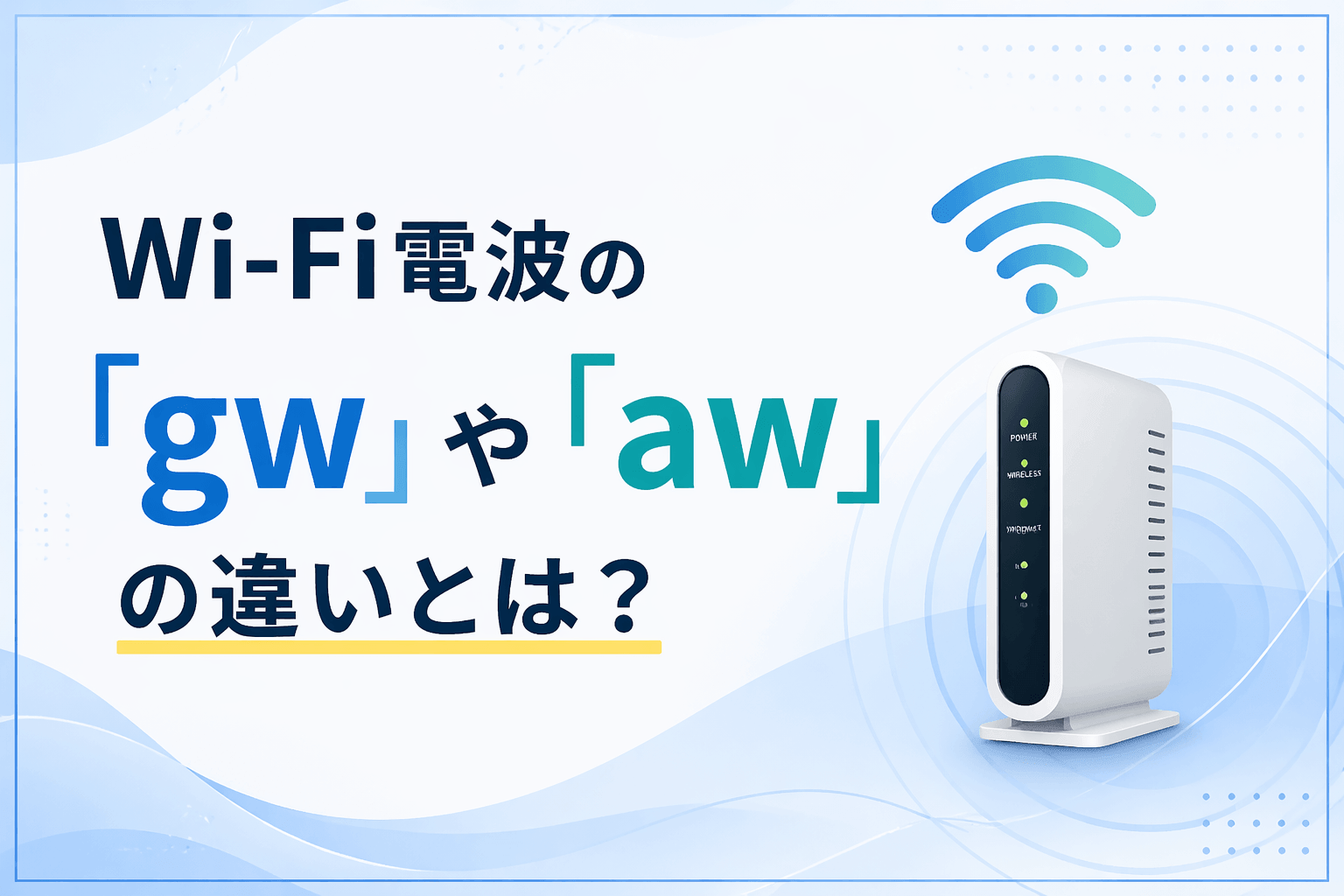
家の無線電波に「〇〇-gw」って電波を見かけたことありませんか?
「gw」や「aw」と表示されるWi-Fiの名前(SSID)は、auひかりの無線や、NEC製Atermルーターで見かけるSSID名です。
はじめにこの「gw」「aw」の違いですが、それは周波数です。
「gw」は2.4GHz、「aw」が5GHzの電波になります。
ただし、普段つないでいる「g」や「a」とは役割が違います。「gw」「aw」はセカンダリSSIDと呼ばれるサブのWi-Fiで、初期状態ではセキュリティが弱い設定になっていることが多いため、普段使いにはおすすめしません。
この記事では、「gw」「aw」の正体から、なぜ使わないほうがいいのか、そしてどんなときに活用できるのかまで、詳しく解説していきます。
「gw」「aw」の電波とは?
Atermルーターが出す4つのSSID
NEC製Atermルーター(auひかりのホームゲートウェイを含む)では、1台のルーターから最大4つのSSIDが出ています。
| SSID名 | 周波数帯 | 種類 | 暗号化(初期値) |
|---|---|---|---|
| aterm-XXXX-g | 2.4GHz | プライマリSSID | WPA2/WPA3 |
| aterm-XXXX-a | 5GHz | プライマリSSID | WPA2/WPA3 |
| aterm-XXXX-gw | 2.4GHz | セカンダリSSID | WEP |
| aterm-XXXX-aw | 5GHz | セカンダリSSID | WEP |
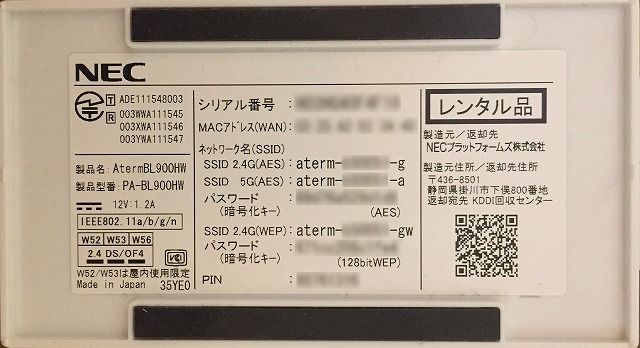
見分け方はシンプルで、末尾に「w」が付いているかどうか。「w」が付いていたらセカンダリSSIDです。
プライマリSSIDとセカンダリSSIDの違い
プライマリSSID(g / a)は、普段使い用のメインのWi-Fiです。暗号化方式はWPA2やWPA3が初期設定になっていて、セキュリティが高く、速度も速いのが特徴です。
セカンダリSSID(gw / aw)は、主にゲストやゲーム用として用意されたサブのWi-Fiです。工場出荷時にはWEPという古い暗号化方式が設定されていることが多く、速度も最大54Mbpsに制限されます。
さらに、セカンダリSSIDには「ネットワーク分離機能」が標準で有効になっています。この機能がONだと、セカンダリに接続した端末からは以下のことができません。
- ルーターの管理画面(クイック設定Web)へのアクセス
- プライマリSSIDに接続している端末へのアクセス
- ルーターに有線接続されている端末へのアクセス
来客にWi-Fiを貸すときの安全策として、便利な仕組みですね。
2.4GHzと5GHz、どっちに繋ぐべき?
「gw」と「aw」の違いは、セカンダリSSIDの中でも周波数帯が違うということです。ここで、2.4GHzと5GHzそれぞれの特徴を整理しておきましょう。
2.4GHz(g / gw)の特徴
2.4GHz帯は電波の周波数が低いので、壁や床などの障害物を越えて広い範囲に届きやすいのが強みです。ルーターが置いてある部屋から離れた場所でもつながりやすく、ほぼすべてのWi-Fi対応機器で使えます。
その反面、電子レンジやBluetooth機器など、同じ2.4GHz帯を使う家電と電波が干渉しやすいのがデメリットです。マンションなどの集合住宅では、お隣のWi-Fiとも干渉して速度が落ちることがあります。
5GHz(a / aw)の特徴
5GHz帯はWi-Fi専用の周波数帯なので、家電との電波干渉がほとんどありません。2.4GHzと比べて通信速度が速く、動画視聴やオンラインゲーム、テレワークなど速度が求められる場面に向いています。
一方、障害物には弱く、ルーターから離れると電波が届きにくくなります。壁を一枚挟むだけで急に速度が落ちることも珍しくありません。
どっちに繋ぐ?
迷ったら、まずは5GHz(a)を試してみてください。ルーターと同じ部屋で安定して使えるなら、速度的にも5GHzが有利です。
壁越しや離れた部屋で使う場合は、5GHzが不安定になることがあるので2.4GHz(g)に切り替えましょう。
いずれにしても、繋ぐのはプライマリSSID(g か a)です。セカンダリ(gw / aw)に繋ぐ必要は、通常ありません。
WEP接続の場合 ~「gw」「aw」を使うリスク~
ここが一番大事なポイントです。
以前のモデルだと、セカンダリSSIDの設定欄にWEP(ウェップ)という記載があります。これはWEP方式で暗号化されている電波という意味です。
古いパソコンでは、最新の暗号化規格に対応しておらず不安定になることがあったため、このWEP方式の「gw」や「aw」を使うこともありました。
しかし、WEPには重大なセキュリティ上の欠陥があります。
WEPが危険な理由
WEP(Wired Equivalent Privacy)は1999年に策定された、Wi-Fiで最初に使われた暗号化方式です。登場時は安全と考えられていましたが、その後数多くの脆弱性が発見されました。
現在では、無料で手に入る解析ツールを使ってわずか数分でパスワードを解読できてしまうことが実証されています。情報処理推進機構(IPA)も、家庭内無線LANではWEPの利用を避けるべきだと注意喚起しています。
※数値はセキュリティ強度の相対評価。WEPは数分で解読されるため、現在は使用非推奨です。
WEPを使い続けるとどうなる?
WEPのまま使い続けると、次のようなリスクがあります。
- 通信内容の盗聴 — ネットで入力したパスワードや個人情報が傍受される
- ネットワークへの不正侵入 — いわゆる「タダ乗り」。犯罪に悪用される可能性も
- なりすましや改ざん — 自分のネットワーク上で偽の通信が行われる
速度面のデメリットも
セキュリティだけでなく、速度面でも問題があります。高速な無線通信規格(11nや11ac、11ax)はWEPに対応していないため、WEPで接続すると最大通信速度が54Mbpsに制限されてしまいます。
現在の光回線(100Mbps〜10Gbps)の性能を活かせないのは、もったいないですよね。
結論:gw / awのWi-Fiに普段使いのスマホやパソコンを接続するのは避けましょう。プライマリSSID(g / a)に接続していれば、WPA2やWPA3で保護されているので安心です。
最新のauひかり無線やWi-Fi機器では、WEPは利用できなくなっているモデルも増えています。
セカンダリSSIDはこんなとき便利
とはいえ、セカンダリSSID自体が悪いわけではありません。正しく設定すれば便利に活用できます。
① 来客にWi-Fiを貸すとき
友人や親戚が遊びに来たとき、普段使いのWi-Fiパスワードを教えるのはちょっと抵抗がありますよね。
セカンダリSSIDなら、ネットワーク分離機能が有効なので、ゲストの端末から自分のパソコンやNASにアクセスされる心配がありません。パスワードを何度変更してもプライマリSSID側には影響がないのもメリットです。
ポイント: 来客用に使う場合も、暗号化方式はWEPではなくWPA2-PSK(AES)以上に変更しておきましょう。
② 古いゲーム機を接続するとき
ニンテンドーDSなど、WEPにしか対応していない古いゲーム機を使いたい場合に、セカンダリSSIDがその受け皿になります。
ただし、WEPのセキュリティリスクは変わらないので、使い終わったらセカンダリSSIDをOFFにしておくのが安全です。
Aterm BL1000HWのセカンダリSSIDの場合
新型auひかりルーター(Aterm BL1000HW)にも、セカンダリSSIDがあります。
Aterm BL1000HWのセカンダリSSID
- aterm-XXXX-gw(2.4GHz)
- aterm-XXXX-aw(5GHz)
ただし、BL1000HWでは工場出荷状態でセカンダリSSIDは無効に設定されています。利用したい場合は、ルーターの管理画面から設定を変更する必要があります。
設定手順
- パソコンまたはスマホのブラウザで http://192.168.0.1 にアクセス(Aterm BL1000HWのクイック設定Web)
- 管理画面にログイン
- 「ホームゲートウェイ詳細設定」を開く
- 「無線LAN」→「無線LAN詳細設定(2.4GHz)」または「無線LAN詳細設定(5GHz)」を選択
- 「対象ネットワークを選択」で「セカンダリSSID」を選ぶ
- 「無線機能」を「ON」にして設定を保存
これで、aterm-XXXX-gw(2.4GHz)やaterm-XXXX-aw(5GHz)が利用可能になります。
重要: セカンダリSSIDを有効にする場合は、暗号化方式をWEPからWPA2-PSK(AES)に変更することを強くおすすめします。同じ設定画面内で暗号化方式の選択ができます。また、ネットワーク分離機能はONのままにしておきましょう。
よくある質問
- 「gw」の電波にずっと繋いでいました…大丈夫ですか?
-
今すぐプライマリSSID(g か a)に切り替えてください。WEPのまま使い続けていた場合、通信内容が傍受されていた可能性はゼロではありません。念のため、ルーターの管理画面からWi-Fiパスワードの変更もしておくと安心です。
- 「gw」「aw」の電波がそもそも表示されないのですが?
-
正常です。新しいAtermルーター(BL1000HWなど)では、セカンダリSSIDは初期状態で無効になっているため、Wi-Fi一覧には表示されません。必要な場合は、上記の設定手順で有効にできます。
- BUFFALOやNURO光のルーターにも「gw」ってありますか?
-
「gw」「aw」というSSID名はNEC Aterm特有の命名ルールです。他のメーカーでは表記が異なります。
- BUFFALO → Buffalo-G-〇〇 / Buffalo-A-〇〇
- NURO光 → F660〇-〇〇-G / F660〇-〇〇-A
- ソフトバンク光 → 〇〇-2G / 〇〇-5G
メーカーによって名前は違いますが、2.4GHzと5GHzの違いという基本的な仕組みは同じです。SSIDの「a」と「g」の違いについては、下の関連記事で詳しく解説しています
- セカンダリSSIDの暗号化方式をWPA2に変更できますか?
-
はい、変更できます。クイック設定Web(管理画面)からセカンダリSSIDの暗号化方式を選択し直すことが可能です。WEPからWPA2-PSK(AES)に変更すれば、セキュリティが大幅に向上します。
結論
「gw」や「aw」の電波は、セカンダリSSIDと呼ばれるサブのWi-Fiです。一般的には使用する必要はありませんが、お客さんに一時的にWi-Fiを貸したいときなどに活用できます。
| ポイント | 内容 |
|---|---|
| gw / aw の正体 | セカンダリSSID(サブのWi-Fi電波) |
| gw = 2.4GHz, aw = 5GHz | 末尾の「w」がセカンダリの目印 |
| 普段使いは g / a を使う | WPA2/WPA3で安全・高速 |
| WEPは使わない | 数分で解読される古い暗号化方式 |
| セカンダリの活用場面 | 来客用 / 古いゲーム機用 |
| 使うなら暗号化を変更 | WEP → WPA2-PSK(AES)に |
いつも通り「g」か「a」のプライマリSSIDに接続していれば、安全に快適なWi-Fi生活を送れます。
もし来客用に使いたくなったら、暗号化方式の変更とネットワーク分離機能のONを忘れずに。せっかくの便利な機能、安全に活用していきましょう。
Wi-Fiをもっと快適にするなら
Wi-Fiの速度や安定性に不満を感じていませんか?ルーターの設定を見直すのも大事ですが、そもそもの回線速度が遅い場合は、光回線の乗り換えが根本的な解決策になります。
当サイトでは、業界最安クラスの光回線「enひかり」を実際に契約して徹底検証しました。シンプルな料金で縛りなし、いつでも解約できる光回線です。