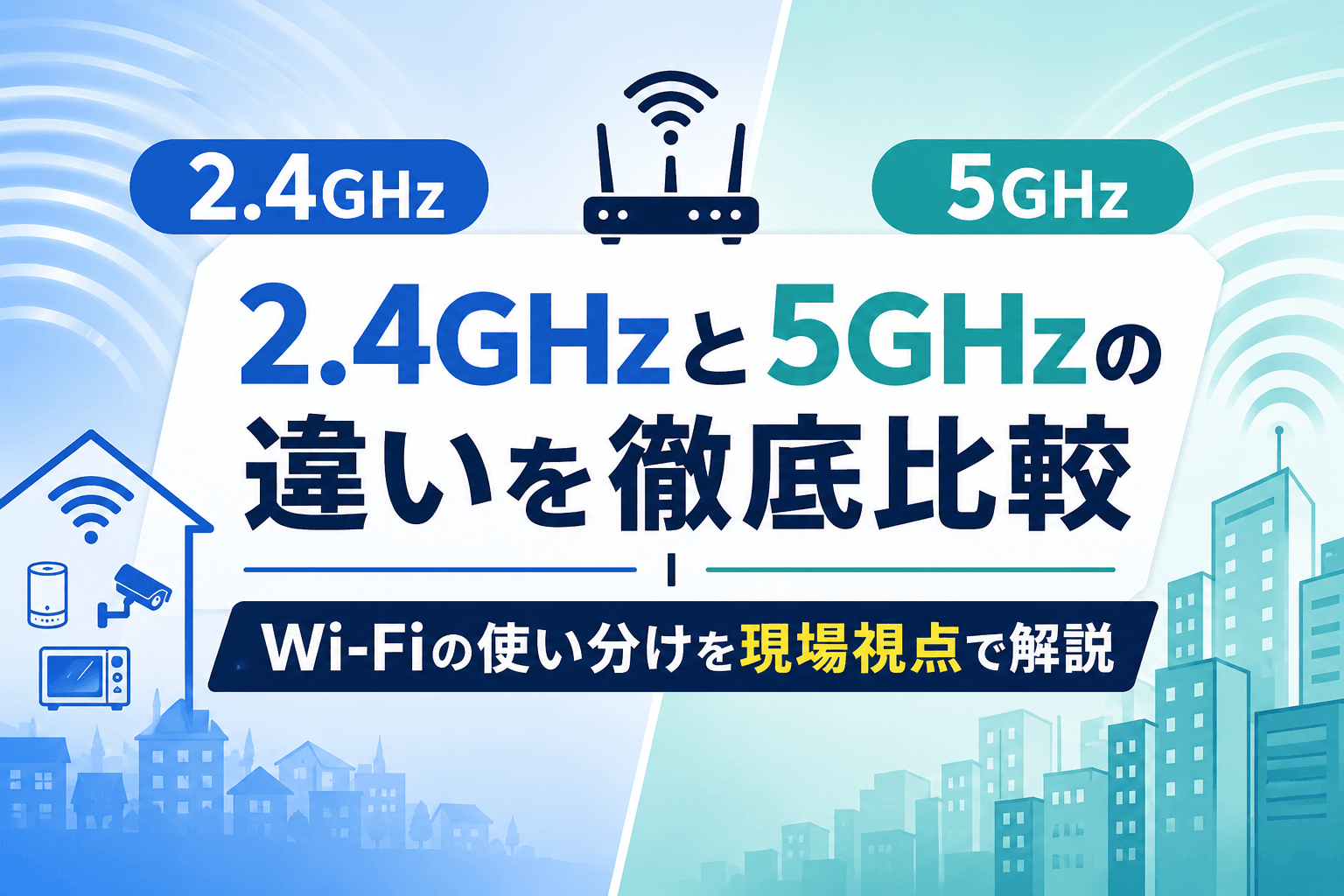
Wi-Fiルーターの設定画面やスマホの接続画面で「2.4GHz」と「5GHz」という2つのSSIDを見かけて、どちらに繋げばいいのか迷った経験はありませんか。
なんとなく「数字が大きい方が速そう」と5GHzを選んだら別の部屋で繋がりにくくなった、逆に2.4GHzで繋いでいたら電子レンジを使うたびに通信が切れる——そんなトラブルも珍しくありません。
この記事では、2.4GHzと5GHzの違いを速度・距離・障害物・干渉の4つの軸で整理して、自分の環境でどちらを使うべきかを自力で判断できる状態をゴールに解説します。ルーターメーカーや総務省の公式情報を一次ソースとして、余計な推測を交えずにまとめてみました。
結論:2.4GHzは「届く」、5GHzは「速い」で覚えて使い分ける
先に結論だけお伝えすると、選び方の軸はシンプルです。
ルーターから遠い・障害物が多い環境は「2.4GHz」、ルーターと同じ部屋で速度を重視なら「5GHz」
もう少し踏み込むと、次の4点で特徴が分かれます。
- 速度:5GHzの方が速い(規格上の理論最大速度で数倍の差)
- 距離:2.4GHzの方が遠くまで届く
- 障害物:壁・床・家具は2.4GHzの方が通り抜けやすい
- 電波干渉:電子レンジ・Bluetoothと競合するのは2.4GHz
この特性の違いを知っているだけで、「なぜか遅い」「なぜか切れる」というモヤモヤの大半は解消できます。以下で、仕組みから具体的な切り替え方法まで順に見ていきます。
2.4GHzと5GHzとは何か?Wi-Fiの周波数帯の基本
そもそもGHz(ギガヘルツ)は何を表しているのか
「2.4GHz」「5GHz」は、Wi-Fiが使っている電波の周波数帯を表しています。GHz(ギガヘルツ)は1秒間に電波が振動する回数の単位で、2.4GHzなら1秒間に24億回、5GHzなら50億回振動します。
電波は道路にたとえるとイメージしやすいかもしれません。2.4GHzは「遠くまで繋がっている一般道」、5GHzは「通行量が少なくて速度の出る高速道路」といった性格の違いがあります。どちらが上位ということはなく、用途によって向き・不向きが分かれるのがポイントです。
Wi-Fi規格(11a/b/g/n/ac/ax)と周波数帯の関係
Wi-Fiの通信規格は「IEEE 802.11」という国際規格で定められており、世代ごとに使える周波数帯が異なります。
- 2.4GHzのみ対応:11b、11g
- 5GHzのみ対応:11a、11ac(Wi-Fi 5)
- 両方対応:11n(Wi-Fi 4)、11ax(Wi-Fi 6)
- 6GHzにも対応:Wi-Fi 6E、Wi-Fi 7
※Wi-Fi Allianceが命名した世代番号はWi-Fi 4(11n)以降で、11a/b/gには番号が割り当てられていません。
つまり、最新のWi-Fi 6やWi-Fi 7に対応したルーターを使っていれば、2.4GHzと5GHzの両方が同時に発信されている状態が通常です。
Wi-Fi規格そのものの違いや歴史については、Wi-Fi規格の一覧と歴史|11a/b/g/n/ac/axの違いを徹底解説でさらに詳しく解説しています。
「5GHz」と「5G」は別物
混同されやすいのですが、Wi-Fiの「5GHz」とスマホの「5G」は別物です。
- 5GHz:Wi-Fiの周波数帯(日本では5.15〜5.725GHzの範囲を使用)
- 5G:携帯電話の第5世代移動通信システム(日本では3.7GHz帯/4.5GHz帯/28GHz帯が割当)
「ワイファイ 5G」と検索している人も多いのですが、家の中のSSIDに出てくる「5G」は、ほぼすべて「5GHz帯のWi-Fi」の意味と考えて問題ありません。
2.4GHzと5GHzの違いを4つの軸で徹底比較
ここからが本題です。両者の違いを4つの軸で比較します。下の比較インフォグラフィックで全体像をつかんでから、各項目の詳細を確認してください。
2.4GHz と 5GHz の特性比較
4つの軸で見る周波数帯の違い
① 通信速度:5GHzの方が圧倒的に速い
5GHzの方が2.4GHzよりも速いのには、技術的な理由があります。
周波数が高いほど、1秒あたりに運べるデータ量が多くなります。さらに、5GHz帯は使える周波数の幅(帯域幅)が広く取れるため、複数のチャネルを束ねて高速化する「チャネルボンディング」が効きやすいのです。
参考までに、Wi-Fi規格ごとの理論上の最大速度を並べると次のようになります。
- 11g(2.4GHz):54Mbps
- 11n / Wi-Fi 4(両対応):600Mbps
- 11ac / Wi-Fi 5(5GHz):6.9Gbps
- 11ax / Wi-Fi 6(両対応):9.6Gbps ※5GHz帯運用時の最大値
同じWi-Fi 6のルーターでも、5GHz側と2.4GHz側では出せる速度が大きく違います。動画視聴やオンライン会議、大容量ファイルのダウンロードなどは5GHzの方が快適です。
② 電波の届く距離:2.4GHzの方が遠くまで届く
周波数が低い電波ほど、波長が長く、遠くまで届く性質があります。この物理特性そのままに、2.4GHzは5GHzより電波が遠くまで届きます。
ルーターメーカーのバッファローも公式FAQで、5GHz帯はルーターから距離が離れると2.4GHz帯に比べて信号強度が落ちやすいという点をデメリットとして挙げています。
実際、わたしがIT訪問サポートで訪問したお客様でも、「2階にルーターを置いていて、1階の端の部屋でだけ5GHzが掴めない」というケースはありました。この場合、その部屋のスマホやPCだけ2.4GHzに繋ぐと改善することがほとんどです。
③ 障害物への強さ:2.4GHzの方が壁・床を通り抜けやすい
周波数が低い電波は、障害物を回り込んで進む性質も持っています。一方、5GHzは直進性が強く、壁や床、家具などの障害物にぶつかると大きく減衰してしまいます。
木造の戸建てなら5GHzでもある程度は届きますが、鉄筋コンクリート造のマンションや、間仕切りの多い間取りでは、2.4GHzの方が安定することが多いです。
「リビングでは問題なく繋がるのに、寝室に持っていくと急に遅くなる」——これは故障ではなく、5GHzが障害物に弱いという電波特性そのものです。
④ 電波干渉の起こりやすさ:2.4GHzは家電と競合しやすい
ここが、2.4GHzの最大の弱点です。
2.4GHz帯は「ISMバンド(Industrial, Scientific and Medical band)」と呼ばれる、産業・科学・医療用に国際的に割り当てられた周波数帯の一部で、Wi-Fi以外の機器にも広く使われています。
NTTブロードバンドプラットフォームの解説によれば、2.4GHz帯はISMバンドに分類されており、免許不要で使える周波数帯として電子レンジなど多くの家電が同じ帯域を共有している、とされています。
具体的に2.4GHz帯を使う主な機器は次のとおりです。
- 電子レンジ(マイクロ波加熱)
- Bluetooth機器(イヤホン、キーボード、マウス、スマートスピーカー)
- コードレス電話
- 一部のワイヤレスカメラ
- スマート家電(2.4GHzのみ対応のIoT機器が多い)
- 近所のWi-Fiルーター
特に電子レンジは干渉の原因として有名ですね。これは、電子レンジが食品加熱に使うマイクロ波が2.4GHz帯に含まれており、筐体から漏れ出たわずかな電磁波でも、Wi-Fi信号にとっては大きなノイズとして働くためです。実際、メーカー各社(エレコムなど)の公式解説でも、電子レンジとWi-Fiが同じ2.4GHz帯を共有している点が、通信不良の主要因として挙げられています。
5GHz帯は基本的にWi-Fi専用で割り当てられているため、このような生活家電との干渉は起こりにくく、通信が安定しやすいのが強みです。
干渉を起こす家電・機器マップ
Wi-Fiが不安定になる原因を周波数帯別に整理
2.4GHz帯を使う機器
干渉しやすい機器
電話
スピーカー
掃除機
Wi-Fi
5GHz帯を使う機器
干渉少ない(ほぼ専用)
(W53/W56)
(W53/W56)
(W53/W56)
2.4GHz帯は「ISMバンド」と呼ばれる免許不要で使える国際的な周波数帯で、Wi-Fi以外の電子機器も共用しています。一方、5GHz帯は基本的にWi-Fi用途に割り当てられているため、家庭内の家電との干渉がほとんどありません。
5GHzの注意点:W52/W53/W56とDFSの存在
5GHzは万能に見えますが、2.4GHzにはない独自の注意点があります。それが
・「W52/W53/W56」というチャネル区分
・「DFS」という機能
の存在です。
W52/W53/W56の違い
日本の5GHz帯は、電波法関連の告示により3つの区分に分けられています。
- W52(5.2GHz帯):36/40/44/48ch → 屋内のみ(一部条件付きで屋外・上空利用可)
- W53(5.3GHz帯):52/56/60/64ch → 屋内のみ
- W56(5.6GHz帯):100〜140ch → 屋内・屋外ともOK
総務省の電波利用ホームページでも、無線LANの利用可能な周波数帯は2.4GHz・5GHz・6GHzに大きく分かれ、5GHz帯の中では5.2GHz・5.3GHz・5.6GHzで利用条件が異なる、という整理が示されています。
家庭で使う分には基本的に屋内なので、この区分を気にする必要はほぼありません。ただし、総務省の資料でも示されているとおり、ポケットWi-Fiやスマホのテザリング機能については5.2GHz帯(W52)を屋外で利用できないため、外に持ち出して使う場合は機器側が自動でW56などのチャネルに切り替わる仕組みになっています。
DFSで通信が一瞬切れることがある理由
5GHz帯のうちW53とW56は、気象レーダーや航空レーダーと周波数を共用しています。そのため、Wi-Fiルーター側にはレーダー波を検知したらチャネルを強制的に変える「DFS(Dynamic Frequency Selection)」という機能が義務付けられています。
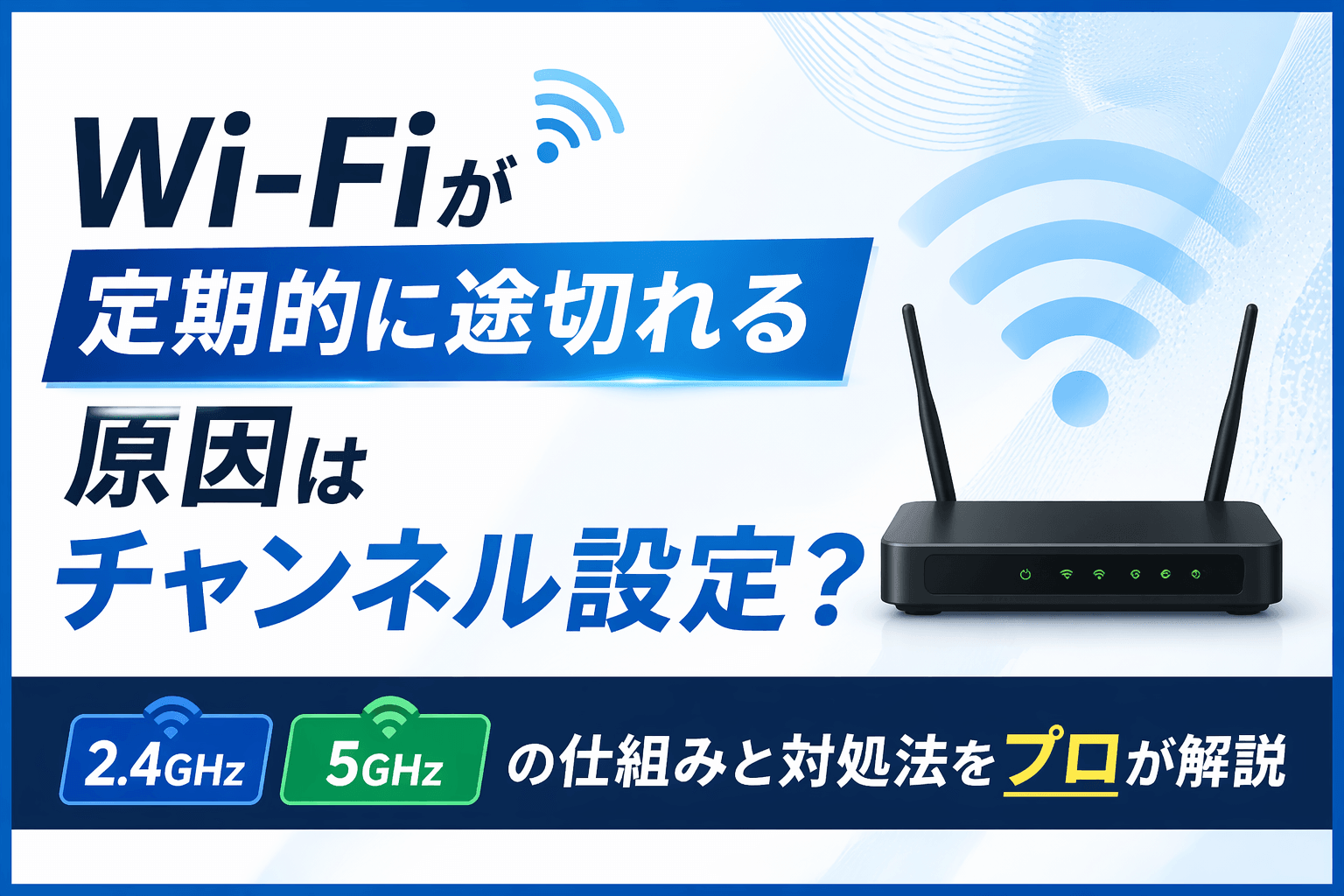
メーカー各社(バッファロー・エレコム等)の公式情報によれば、DFSによるチャネル切り替え時は最短60秒(1分)の通信停止が発生します(切り替え先チャネルでレーダー波の有無を1分間確認するため)。空港の近くや気象レーダーの設置エリアでは比較的よく起こりますが、大半の家庭では体感するほど頻繁ではありません。「たまにWi-Fiが一瞬切れる」という症状がある方は、DFSが原因かもしれないと疑ってみてください。
【結論】利用シーン別・おすすめ周波数帯の早見表
ここまでの内容を踏まえて、シーン別にどちらを選ぶべきか整理します。
利用シーン別・おすすめ周波数帯
迷ったら、この早見表で判断
「届く」「繋がる」を優先
- ルーターから離れた部屋で使うとき
- 壁や床を隔てた場所(2階建て・鉄筋マンション)
-
スマート家電・IoT機器
(2.4GHzのみ対応が多い) - プリンター・古い端末
- 5GHz非対応の古いスマホ・PC
「速い」「安定」を優先
- ルーターと同じ部屋で使うとき
-
動画視聴・4K/8K配信
(Netflix, YouTube, Amazon Prime) - オンラインゲーム・据え置き機
- Web会議・テレワーク
- 大容量ファイルのダウンロード
家の中の機器を「人が使う端末 = 5GHz」「スマート家電 = 2.4GHz」のように振り分けると、どちらの周波数帯も混雑せず安定しやすくなります。
迷ったときの判断軸をざっくりまとめると、「ルーターと同じ部屋か、壁を隔てた場所か」で決めてしまって大丈夫です。同じ部屋にいるなら5GHz、離れているなら2.4GHz。これで9割方当たります。
両方対応のルーターを使っている場合は、複数の機器を周波数帯で振り分けるという運用が効果的です。たとえばこんな感じです。
- 5GHzに繋ぐもの:メインのPC、仕事用スマホ、テレビ、据え置きゲーム機
- 2.4GHzに繋ぐもの:スマート家電、プリンター、遠い部屋で使うタブレット
わたしが訪問サポートで設定していた時も、IoT家電はそもそも2.4GHzしか対応していない製品が多いため、「2.4GHzはIoT専用、人が使う端末は5GHz」という振り分けをおすすめしていました。
SSIDの見分け方と切り替え手順
SSID末尾の文字で周波数帯を見分ける
Wi-Fiルーターは通常、2.4GHzと5GHzで別々のSSID(ネットワーク名)を発信しています。SSIDの末尾に付く文字で、どちらの周波数帯かを見分けられます。
メーカーごとのSSID命名規則は以下のとおりです。
- バッファロー:
Buffalo-5G-XXXX(5GHz) /Buffalo-2G-XXXX(2.4GHz) /Buffalo-A-XXXX(5GHz) /Buffalo-G-XXXX(2.4GHz) - NEC Aterm:
aterm-xxxxxx-a(5GHz) /aterm-xxxxxx-g(2.4GHz) - ELECOM:末尾が「-a」または数字で「5G」が含まれる → 5GHz、「-g」含みは2.4GHz
- TP-Link:SSID名に「5G」が付くことが多い
NEC Atermのより詳しいSSID見分け方は、NEC Atermの「gw」「aw」SSIDの意味|プライマリ・セカンダリSSIDを解説で補足しています。
iPhone/Android/Windowsでの切り替え方法
2.4GHzと5GHzは別々のSSIDとして発信されているため、目的のSSIDをタップするだけで切り替わります。今接続中のSSIDを削除する必要はありません。
iPhoneの場合
- 「設定」→「Wi-Fi」を開く
- 一覧から接続したいSSID(5GHzまたは2.4GHz)をタップ
- 初回はパスワードを入力(2回目以降は自動接続)
Androidの場合
- 「設定」→「Wi-Fi」または「ネットワークとインターネット」を開く
- 一覧から接続したいSSIDをタップ
- 初回はパスワードを入力
Windowsの場合
- タスクバーのWi-Fiアイコンをクリック
- 接続したいSSIDを選択 → 「接続」をクリック
- パスワードを入力
うまく切り替わらない場合は「ネットワークの削除」を試す
通常はタップするだけで切り替えられますが、次のようなケースでは現在のSSIDを一度削除してから繋ぎ直す必要があります。
- 同じSSID名で運用している場合:端末が「前回と同じSSIDに自動接続」しようとして、もう片方に戻ってしまう
- ルーターのパスワードを変更した直後:端末が古いパスワードを記憶していて認証エラーになる
- 自動接続の優先順位をリセットしたい時
iPhoneの場合
- 「設定」→「Wi-Fi」を開く
- 現在接続しているSSIDの横の「i」マークをタップ
- 「このネットワーク設定を削除」
- 一覧から目的のSSIDを選び、パスワードを入力
Androidの場合
- 「設定」→「Wi-Fi」または「ネットワークとインターネット」
- 接続中のSSIDを長押し → 「削除」または「このネットワークを削除」
- 一覧から目的のSSIDを選び直す
SSIDが1つしか表示されない場合(バンドステアリング)
最近のルーターには、バンドステアリングという機能が搭載されている機種が増えています。これは2.4GHzと5GHzを同じSSIDにまとめ、電波状況に応じてルーター側が自動で最適な周波数に振り分ける機能です。
NEC Atermのサポート情報によれば、バンドステアリングが有効な機種では電波状況に合わせて2.4GHz/5GHzが自動で切り替わる一方、手動で周波数帯を固定したい場合はこの機能をOFFにする必要があり、OFF後は2.4GHzと5GHzで別々のSSIDが表示される仕様になっています。
「SSIDが1つしか表示されない」「2.4GHz対応のIoT家電が繋げられない」といった場合は、ルーターの管理画面からバンドステアリング機能をOFFにすると、SSIDが別々に分かれて選択できるようになります。
2.4GHz/5GHzで迷ったら:Wi-Fi 6・Wi-Fi 7対応ルーターという選択肢
ここまで読んで「結局どっちも一長一短で悩ましい」と感じた方には、Wi-Fi 6以降の最新規格対応ルーターに乗り換えるという選択肢があります。
Wi-Fi 6・Wi-Fi 7ルーターのメリット
最新規格のルーターには次のような利点があります。
- 2.4GHzと5GHzの両方を同時発信するのが当たり前
- バンドステアリング機能が搭載されており、自動で最適な周波数帯に振り分けられる
- Wi-Fi 6Eや7なら、さらにWi-Fi以外の電波干渉を受けにくい6GHz帯も使える
- ビームフォーミング機能で特定の端末に電波を集中させられる
- IPv6(v6プラス)対応で回線の実効速度が上がりやすい
ルーター選びの詳細は、TP-Link Archer AX20レビュー|Wi-Fi 6入門機の実力もあわせてご覧ください。
ルーターだけ替えても速くならない?回線側の見直しも必要
注意点として、ルーターを最新にしても、元の光回線が遅いままだと5GHzの性能を活かしきれません。たとえば100Mbpsしか出ない回線に繋がれたWi-Fi 6ルーターは、どんなに高性能でも100Mbpsが上限です。
5GHzの真価を引き出したいなら、IPv6(v6プラス)対応の光回線を検討するのが近道です。v6プラスについて詳しくは、v6プラスとは?仕組み・メリット・対応プロバイダを解説で解説しています。
5GHzの実力を引き出すなら
業界最安値水準の「enひかり」
せっかくWi-Fi 6ルーターの5GHzに繋いでも、元の光回線が遅ければ速度は頭打ち。enひかりはNTT光コラボの中で最安値水準の月額料金で、契約期間の縛りも解約金もなし。Wi-Fi環境を本気で整えたい方に選ばれています。
※ 料金は2026年4月時点の公式サイト記載のもの。キャンペーン内容・提供エリアは公式サイトをご確認ください。
干渉トラブルが起きたときの対処法
実際に「2.4GHzで繋がりにくい」「5GHzで切れる」といったトラブルに遭遇したときの対処法を、症状別にまとめます。
電子レンジを使うとWi-Fiが切れる
原因はほぼ確実に電子レンジの2.4GHz帯ノイズです。対処法は次の3つ。
- スマホ・PCを5GHzのSSIDに繋ぎ直す(最も効果的)
- ルーターの設置場所を電子レンジから離す
- ルーターと端末の動線上に電子レンジが入らないように配置を工夫する
キッチンの真横にルーターがあると1.〜2.の両方を必ず提案しました。2.4GHzしか対応していない古いIoT家電がある場合は、その家電の置き場所を電子レンジから離すのも有効です。
5GHzに繋いでいるのに遅い・切れる
考えられる原因は次のとおりです。
- ルーターから離れすぎている:2.4GHzに切り替えて改善するか試す
- DFSによる一時切断:W52固定にするか、そもそもルーターの設置場所を見直す
- 回線側がボトルネック:回線の実効速度を測定する
5GHzのSSIDが表示されない
このケースも意外に多いです。原因別に確認します。
- 端末が5GHzに非対応:古いスマホやPC、一部のIoT家電は2.4GHzのみ対応
- ルーター側で5GHzが無効化されている:管理画面でON/OFFを確認
- W53/W56チャネルでDFS中:数十秒〜1分ほど待つと復帰することも
- W52のみ対応の端末:ルーターのチャネル設定をW52に固定
「ある端末だけ5GHzで繋がらない」という相談は訪問サポートでも定番で、端末側の対応規格を調べるのが最初の一歩になります。
よくある質問(FAQ)
- 2.4GHzと5GHz、結局どっちを使えばいいですか?
-
ルーターと同じ部屋にいるなら5GHz、別の部屋や遠くで使うなら2.4GHzがおすすめです。迷ったらまず5GHzに繋いでみて、遅い・切れるなら2.4GHzに変えるという順番で試してみてください。
- 両方同時に使うことはできますか?
-
多くのスマホ・PCはどちらか一方にしか接続できません。ただし、同じ家の中で複数の機器がある場合、スマホは5GHz、スマート家電は2.4GHz、というように機器ごとに振り分けるのは可能です。最近のルーターはバンドステアリング機能で自動振り分けもできます。
- スマホは5GHzに対応していますか?
-
iPhone 5以降のiPhoneや、ここ10年ほどに発売されたAndroid端末の大半は5GHz対応です。ただし、一部の格安スマホや子供向けスマートウォッチなどは2.4GHzのみ対応の場合があります。機種名 + 「対応周波数」で検索すると確認できます。
- Wi-Fi 6(11ax)なら2.4GHzも速くなりますか?
-
Wi-Fi 6規格そのものは2.4GHz帯の速度も向上させます。ただし、「電子レンジやBluetoothと干渉しやすい」「そもそも5GHz帯のほうが広い帯域幅を使える」という周波数帯そのものの性質は変わらないため、速度を重視するならWi-Fi 6対応ルーターでも5GHzを使う方が有利です。
- 5GHzは屋外で使っても違法にならない?
-
家庭で使う分には問題ありませんが、ポケットWi-FiやモバイルWi-Fiで外に持ち出す場合は、W52とW53を屋外で使うことは電波法で制限されています。市販のモバイル機器は自動でW56などに切り替わる仕組みのため、ユーザー側で意識する必要はほぼないと考えて大丈夫です。
5GHzの実力を引き出すなら
業界最安値水準の「enひかり」
せっかくWi-Fi 6ルーターの5GHzに繋いでも、元の光回線が遅ければ速度は頭打ち。enひかりはNTT光コラボの中で最安値水準の月額料金で、契約期間の縛りも解約金もなし。Wi-Fi環境を本気で整えたい方に選ばれています。
※ 料金は2026年4月時点の公式サイト記載のもの。キャンペーン内容・提供エリアは公式サイトをご確認ください。
まとめ
2.4GHzと5GHzの違いを整理すると、次のとおりです。
- 2.4GHz:遠くまで届く・障害物に強い・でも電子レンジやBluetoothと干渉しやすい
- 5GHz:速度が速い・電波干渉に強い・でも距離と障害物に弱い
- 使い分けの軸:ルーターと同じ部屋なら5GHz、離れた部屋なら2.4GHz
- ルーターが両方対応なら:機器ごとに振り分けるのがおすすめ
「なんとなく遅い」「なんとなく切れる」という症状は、周波数帯を切り替えるだけで驚くほど改善することがあります。まずは今使っているSSIDを確認して、もう片方に切り替えて比べてみてください。それでも改善しないときは、ルーターや回線そのものの見直しを検討するタイミングかもしれません。
※本記事の情報は2026年4月時点のものです。