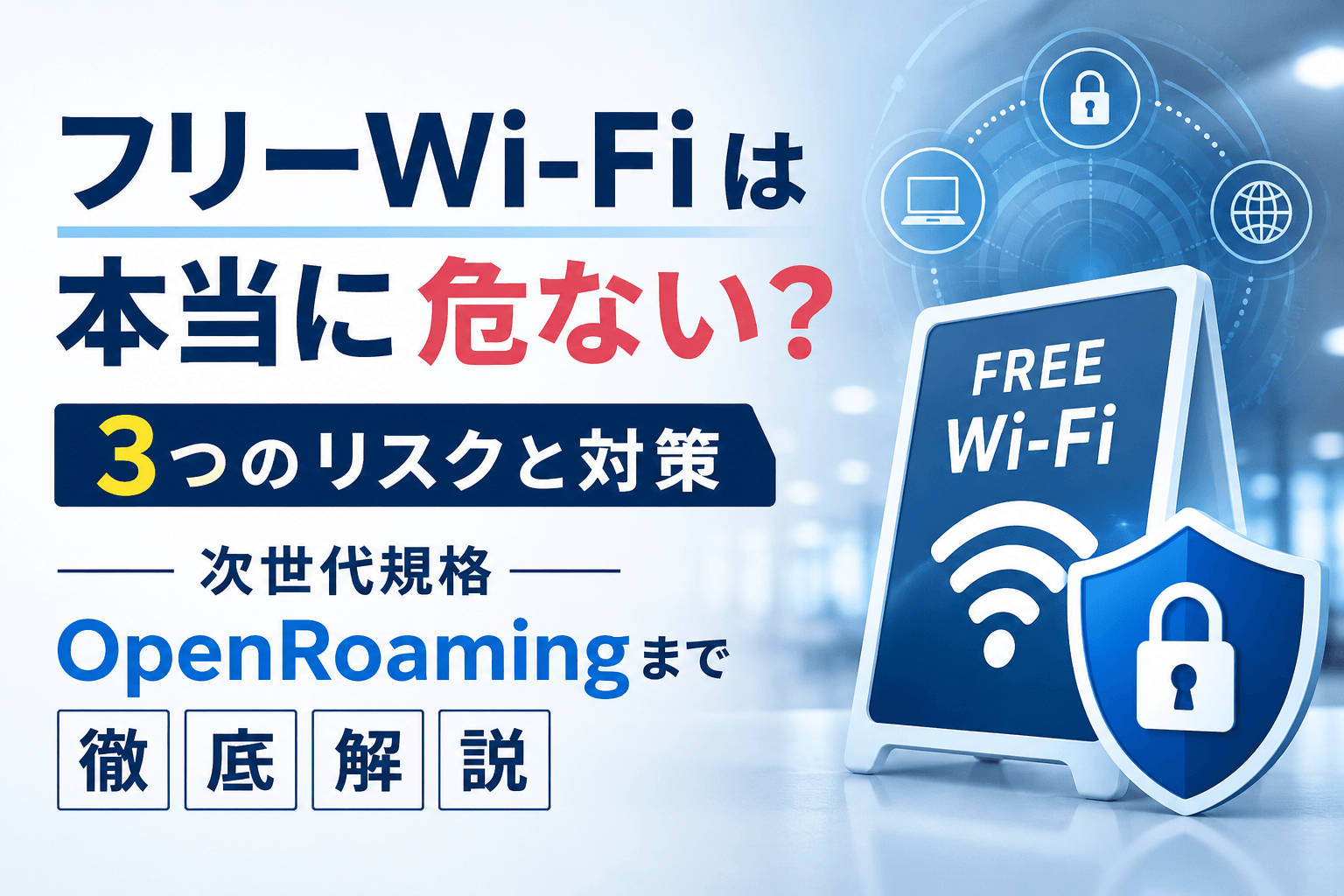
カフェや駅、ホテルなどで当たり前のように使えるフリーWi-Fi。便利さの裏側に「盗聴」「なりすまし」といったリスクがあることは、なんとなく知っている方が多いはずです。
ただ、「具体的に何が危ないのか」「VPNを買えばいいのか」「最近よく聞くOpenRoamingって何?」となると、情報が断片的で全体像がつかみにくい分野でもあります。
この記事では、総務省「公衆Wi-Fi利用者向け 簡易マニュアル(令和7年2月版)」を中心に、公式情報をもとにフリーWi-Fiの危険性と対策を整理しました。最後に、2025年以降に急拡大している「OpenRoaming」という新しい仕組みまで紹介します。
フリーWi-Fiの危険性 ─ 数字で見る現状
公的調査と業界統計から、押さえておきたい3つの数字
結論|フリーWi-Fiは「3つのリスク」と「3つのポイント」を押さえればOK
先に結論からお伝えします。フリーWi-Fiの危険性を整理すると、避けるべきリスクは大きく3つ。総務省が示す利用者向けの対策ポイントも3つです。
避けるべき3つのリスク
- 通信の盗聴:暗号化されていない(または共通鍵の)フリーWi-Fiでは、通信内容を周囲から見られる恐れがある
- 偽のアクセスポイント:本物そっくりのSSIDで偽のWi-Fiを立て、ログイン情報をだまし取る手口
- 共有設定の悪用:パソコンの共有フォルダなどを通じて、同じネットワークの他者から侵入される
総務省が示す3つの確認ポイント
- 接続する公衆Wi-Fiをよく確認する
- 正しいURLでHTTPS通信しているか確認する
- パソコンの共有設定に注意する
この6項目さえ意識すれば、普段使いで困ることはまずありません。VPNやOpenRoamingは「もう一段上の安全」を求めるときの選択肢、と捉えると整理しやすくなるはず。以下では、それぞれの中身を見ていきます。
フリーWi-Fiに潜む3つの代表的リスク
まずは「どんな被害が起こり得るのか」を具体的に押さえます。総務省のマニュアルでも、被害シナリオの典型として「旅行中、それまで利用したことのない公衆Wi-Fiに暗号化キー不要で接続し、SNS認証画面でID・パスワードを入力した結果、数日後にアカウントが乗っ取られて誹謗中傷の投稿が発覚した」という例が紹介されています。
こうした被害は机上の話ではありません。警察庁が2025年9月に公表した「令和7年上半期におけるサイバー空間をめぐる脅威の情勢等」によると、2025年上半期のフィッシング報告件数は119万6,314件(前年同期比約89%増)、ネットバンキングの不正送金被害は2,593件・約42億2,400万円に達しています。手口の9割がフィッシングで、フリーWi-Fiでの偽AP接続もその入口の一つです。
NordVPNが2025年4月に公表した通勤者向け調査(日本在住1,000名対象)では、通勤中にネットを利用する人のうち35%が公共Wi-Fiを使い、そのうち28%は何のセキュリティ対策もしていないという結果も出ています。
リスク1|通信の盗聴(傍受)
Wi-Fiは電波で通信する仕組みです。有線LANと違って、電波が届く範囲にいる人なら誰でも「受信」できる状態にあります。
暗号化されていないフリーWi-Fiでは、通信内容がそのまま電波として飛び交っている状態。たとえるなら、混雑した喫茶店で大きな声で銀行の口座番号を読み上げているようなもの。隣のテーブルの誰かに聞かれても文句は言えません。
ここで悩ましいのが、「WPA2で暗号化されているフリーWi-Fiなら安全か?」という点。実はそうとも言い切れない事情があります。詳しくは後の「WPA2でも油断できない理由」で説明します。
リスク2|偽のアクセスポイント(エビルツイン)
総務省のマニュアルでも、最近では報告例が増えているのが偽のフリーWi-Fiです。
手口はシンプルで、本物のフリーWi-Fiと似たSSID(ネットワーク名)の偽Wi-Fiを近くに立てておくだけ。利用者がうっかり接続すると、SNSのログイン画面を模した偽の入力画面が出てきて、ID・パスワードを盗まれてしまいます。
やっかいなのが、「いつも使っているSSIDだから」という油断。マニュアルでも「よく知っているSSIDであっても、偽の公衆Wi-Fiが設置されていることがあります」と明記されています。スタバの店内で「STARBUCKS_Free」のような紛らわしいSSIDが出てきたら、まずは本物のSSIDとの完全一致を確認する習慣が必要です。
リスク3|共有設定の悪用
同じフリーWi-Fiに接続している端末同士で通信が許可されている場合、共有フォルダや認証なしの設定を悪用されてしまう可能性があります。
家庭や職場のWi-Fiでは、プリンタ共有やファイル共有のために端末同士の通信を許可していることが多いと思います。その設定のままフリーWi-Fiにつないでしまうと、見知らぬ端末から自分のパソコン内をのぞかれる入口になりかねません。
総務省は提供者側に対しても「端末同士の通信を禁止することが推奨されています」と明記していますが、すべての公衆Wi-Fiがそうしているとは限らないのが現実です。利用者側でも、共有設定を見直しておくのが安心です。
フリーWi-Fi ─ 便利さと危険性のバランス
使うことのメリットと、知っておきたいリスクを並べて整理
- 携帯回線のデータ消費を抑えられる
外出先で動画やアプリ更新も気軽に - 外出先で簡単にネット接続
カフェ・駅・空港など対応スポットが多い - 災害時の通信手段になる
「00000JAPAN」など大規模災害時の無料開放
- 通信内容の盗聴
暗号化なし・共通鍵では電波傍受の危険 - 偽のアクセスポイント
類似SSIDでログイン情報を盗む手口 - 共有設定の悪用
端末同士の通信が許可された環境では危険
総務省が示す3つの確認ポイント|基本対策はこれで十分
ここからは具体的な対策です。総務省「公衆Wi-Fi利用者向け 簡易マニュアル(令和7年2月版)」では、利用者が押さえるべき確認ポイントを3つに整理しています。この3つを守るだけで、普段使いでのリスクはかなり下がります。
ポイント1|接続する公衆Wi-Fiをよく確認する
最初の関門は「そもそも、つなぐWi-Fiは正しいか」という確認。マニュアルでは、以下のチェックを推奨しています。
- 近くの掲示やステッカーで提供者を確認する
- SSID(ネットワーク名)が提供者の案内と一致しているか確認する
- 提供者不明や、不審な点があるWi-Fiは利用しない
- 日常的に使うSSID以外は、自動接続をオフにする
「自動接続オフ」は特に大事。一度つないだフリーWi-Fiは、端末に記憶されていて近づいただけで再接続されることがあります。これが偽AP接続のリスクを高めるのです。
ポイント2|正しいURLでHTTPS通信しているか確認する
接続したあとは、ブラウザのアドレスバーをチェック。
- URLが
https://で始まっているか - ブラウザの鍵マークが表示されているか
- 入力先のURLが本物と一致しているか(巧妙な偽URLに注意)
総務省のマニュアルには重要な解説があります。Wi-Fi自体の暗号化は「自分の端末からWi-Fiルーターまで」しかカバーしません。一方で、HTTPSは「自分の端末から目的のサーバまで」を暗号化します。
つまり、フリーWi-Fiが暗号化されていなくても、HTTPSでつながっているサイトを使う限り、通信内容は守られる仕組み。たとえるなら、Wi-Fi暗号化は「家の中だけ防音」、HTTPSは「会話する2人の間に直通電話を引く」イメージです。
ポイント3|パソコンの共有設定に注意する
リスク3で触れた共有設定の話と直結する論点。具体的にはこんな対策を取ります。
- 共有フォルダの無効化
- ファイル共有が必要な場合は認証を有効化
- ネットワークプロファイルを「パブリック」に設定する(Windowsの場合、共有が自動でオフになります)
スマートフォン中心の利用ならあまり気にする必要はありませんが、ノートパソコンでフリーWi-Fiを使うときは必ず確認しておきたい項目です。
フリーWi-Fi利用時の確認項目
接続前・接続中・入力時 ─ 場面ごとにやるべきこと
- 提供者の掲示・ステッカーで案内を確認
- SSIDが案内と完全一致するか
- 日常利用以外は自動接続をオフ
- 提供者不明なWi-Fiは利用しない
- URLが「https://」で始まっているか
- ブラウザの鍵マークが表示されているか
- PCは共有フォルダを無効化
- セキュリティ警告が出たら接続中止
- 入力先URLが本物と一致するか
- ID・パスワードの使い回しを避ける
- 二要素認証を有効化しておく
- 機微情報はVPN併用が望ましい
WPA2でも油断できない理由|公衆Wi-Fiならではの落とし穴
「Wi-FiがWPA2やWPA3で暗号化されていれば安全」という話、自宅Wi-Fiでは正しいです。しかし、公衆Wi-Fiに限っては事情が違います。
WPA2-PSK方式の落とし穴
総務省のマニュアルでは「WPA2でも安心できない」という見出しで、はっきりと注意喚起されています。理由はシンプルです。
家庭で広く使われているWPA2-PSK(パーソナル)方式は、接続する人全員が同じ暗号化キーを共有する仕組みです。自宅なら家族だけしか暗号化キーを知らないので問題ありません。
ところが公衆Wi-Fiでは、利用者全員が暗号化キーを知っている状態になります。総務省は「条件が整えば比較的容易に解読されてしまいます」と明記しています。さらに、暗号化キーが分かっていれば、同じSSIDと暗号化キーで偽のWi-Fiを設置することも可能です。
安全性が高い「企業向け」方式
総務省のマニュアルでは、より安全な方式として以下が挙げられています。
- WPA2エンタープライズ(WPA2-EAP)/WPA3エンタープライズ:利用者ごとにIDを設定し、相互認証する方式。暗号鍵も個別に作られるので、偽のWi-Fiへの接続も防げる
- SIM認証(EAP-SIM/EAP-AKA):携帯電話事業者の公衆Wi-Fiで使われる方式。SIMの情報を鍵として使う
- Wi-Fi CERTIFIED Enhanced Open:暗号化キー不要で接続でき、暗号鍵が個別に設定される新しい方式
「企業向けは大手企業の話では?」と思いきや、実はこの考え方が一般のフリーWi-Fiにも広がりつつあります。それが後で紹介するOpenRoamingであり、スターバックスが東京都内の一部店舗で提供しているespresso_STARBUCKS(WPA2-EAP方式)です。
スターバックスの取り組みについては、別記事のスタバWi-Fi完全ガイドでも触れています。
VPNはどんな場面で使うべきか|「常時オン」より「使いどころ」
ここでVPNの話。「フリーWi-Fiの危険性」を解説する記事の多くがVPN利用を勧めますが、現実にはVPNが効くこと・効かないことを理解した上で使い分けたいところです。
VPNが守れること
VPN(Virtual Private Network)は、自分の端末とVPNサーバーの間に暗号化されたトンネルを作る仕組みです。たとえるなら、混雑した郵便局で大事な書類を「封筒に入れて」渡すようなもの。中身は宛先まで読まれません。
VPNを使うと、こんな効果があります。
- フリーWi-Fi区間での通信内容を保護できる
- HTTPSではないサイトを使う場合でも、VPNサーバーまでは暗号化される
- フリーWi-Fi提供者やインターネット上の中継事業者から、通信内容を読まれにくくなる
VPNが守れないこと
逆に、VPNが万能ではない部分もあります。VPNは「Wi-Fi区間の通信」を保護する技術であって、すべてのリスクを消す魔法ではありません。
- 偽AP対策にはならない:そもそも偽のWi-Fiにつないだ時点でVPN接続前の認証情報が抜かれる可能性がある
- 接続先サーバーの安全性は別の話:VPNでフリーWi-Fi区間は守れても、接続先のWebサイトが悪意ある偽サイトなら意味がない
- 無料VPNはリスクが高い:通信を暗号化する代わりに、VPN事業者自体が通信履歴を収集・販売しているケースもある
総務省のマニュアルでは無料VPNについて直接触れていませんが、データの取り扱いやセキュリティの透明性についてはVPN事業者の公式案内でも懸念が示されており、安さだけで選ぶのは避けたいところです。
VPNを「使うべき場面」の判断基準
「常にVPNオン」が理想ではあるものの、現実には毎月の費用や設定の手間もあります。よくある絞り方は以下のとおりです。
- フリーWi-FiでID・パスワードを入力する場面(SNS、ネットバンキング、ショッピング等)
- 業務上の機密情報を扱うとき
- 海外旅行先でフリーWi-Fiを多用するとき
- 長時間カフェで作業することが習慣化している人
逆に、自宅Wi-Fiや携帯回線(4G・5G)での通信、テザリングを使った通信なら、VPNがなくても標準的なセキュリティが確保されています。
国産VPNという選択肢「MillenVPN」
VPNを選ぶ際、海外サービスに不安を感じる方の選択肢として、日本企業が運営するMillenVPN(アズポケット株式会社運営)があります。
- 料金:2年プランで月額396円(税込)から
- 通常価格は更新時から月額950円+税
- デバイス数無制限、30日間返金保証あり
- 世界140か所以上、2,000台以上のVPNサーバー
国産であることで、サポートが日本語で受けられる安心感と、日本の法令に基づいた運営という透明性があるのが特徴。海外のVPN大手も実績はありますが、運営会社の所在地や準拠法は契約前にチェックしたい項目です。
日本のVPN利用率は世界水準より低い
NordVPNが2025年10月に公表した「2025年VPN利用調査」では、日本のVPN利用率は無料・有料をそれぞれ約5%にとどまっています。アメリカやイギリスでは無料・有料それぞれ10%以上が一般的で、日本は明らかに低水準です。
「VPNは難しそう」「特別な人向けでは」というイメージが残っている現状を反映した数字ですが、裏を返せば、対策の余地が大きい領域ともいえます。フリーWi-Fiを日常的に使う方は、検討してみる価値があります。
フリーWi-Fiに頼らない暮らしを ─ enひかり
外でフリーWi-Fiを多用する根本原因が「自宅回線の遅さ」なら、まずは家のネットを快適にするのが先決。enひかりは縛りなしのシンプルな光回線です。
- 月額4,620円(戸建て)/3,520円(マンション)の業界最安級
- 契約期間の縛りなし・違約金なし
- v6プラス・transix・Xpassなどのオプションも業界最安級
次世代の安全なフリーWi-Fi「OpenRoaming」とは
ここからが本記事の主役。フリーWi-Fiのセキュリティ問題を「根本から解決する」仕組みとして、2025年以降に急拡大しているのがOpenRoamingです。
OpenRoamingの仕組み
OpenRoaming(オープンローミング)は、国際的な無線LANローミング基盤です。総務省「公衆Wi-Fi利用者向け 簡易マニュアル(令和7年2月版)」にも独立したコラムとして取り上げられ、推奨方式の一つとして紹介されています。
特徴を整理すると以下のとおり。
- 通信が暗号化される:先ほど紹介したWPA2/WPA3エンタープライズ方式で、利用者ごとに個別の暗号鍵が作られる
- 偽のアクセスポイントを排除:利用者と正規のWi-Fiルーターが相互認証するため、偽APには自動的につながらない
- 一度の登録で世界中で使える:初回設定だけで、対応スポット近くに行くと自動接続
- 無料:認証基盤はWBA(Wireless Broadband Alliance)が運営
考え方はシンプルで、「企業向けの安全な仕組みを、一般のフリーWi-Fiに広げよう」というもの。これまでフリーWi-Fiの宿命だった「全員共通鍵」「偽AP対策なし」をまとめて解決する設計になっています。
国内の対応状況(2025〜2026年)
OpenRoamingは2025年に入って一気に広がりました。主要な動きをまとめると以下のようになります。
- 2025年2月27日:NTTBPのアプリ「Japan Wi-Fi auto-connect」がOpenRoaming対応(バージョン4.0.1以降)
- 2025年3月22日:高知市の中心商店街エリアで「おまちぐるっとWi-Fi」が提供開始
- 2025年5月8日:阪急阪神の「HH cross Wi-Fi Auto Connect」アプリがOpenRoaming対応
- 2025年10月1日:南相馬市の避難所となる公共施設43か所で提供開始
- 2025年10月14日:稚内市新庁舎などで対応開始
- 2025年12月16日:成田山表参道で提供開始
- 2026年2月25日:上智大学(四谷・目白聖母キャンパス)で「TOKYO FREE Wi-Fi」対応開始
総務省のマニュアルでも東京や大阪をはじめとした都市圏で導入が進んでいると紹介されており、政府が公式に推奨している方式という位置づけです。
スタバ「espresso_STARBUCKS」との関係
スターバックスでは、2023年11月から東京都内の一部店舗で会員専用Wi-Fi「espresso_STARBUCKS」を提供しています。これは厳密にはOpenRoamingではありませんが、通信がWPA2-EAPで暗号化されているという点でOpenRoamingと同じ設計思想です。
つまり、espresso_STARBUCKSも「企業向け方式を一般利用者向けに開放した」仕組み。スターバックスの公衆Wi-Fi事情について詳しく知りたい方は、スタバWi-Fi完全ガイドもあわせて参考にしてください。
使い始める方法(NTTBPアプリの例)
最も手軽なのが、NTTBPの「Japan Wi-Fi auto-connect」アプリを使う方法です。

- App StoreまたはGoogle Playからアプリをダウンロード
- アプリを起動して初回登録
- アプリのバージョンが4.0.1以上であることを確認
- OpenRoaming対応スポット近くで自動接続
対応OSはAndroid 11以上、iOS 15以上。Android 10以下の端末ではOpenRoaming機能は使えませんが、従来のフリーWi-Fi自動接続は引き続き使える仕組みです。
なお、WBAの公式マップ(wballiance.com)で全世界のOpenRoaming対応スポットが確認できます。海外旅行でフリーWi-Fiを多用する方にとっては、強い味方になってくれるはず。
フリーWi-Fi vs VPN併用 vs OpenRoaming vs テザリング
外出先でネットを使う4つの方法を、安全性とコストで比較
| 比較項目 | 通常のフリーWi-Fi | フリーWi-Fi+VPN | OpenRoaming | テザリング |
|---|---|---|---|---|
| 通信の暗号化 | ×なし or 共通鍵 | ○VPNトンネル | ○利用者個別鍵 | ○携帯回線 |
| 偽AP対策 | × | △接続前に被害可能 | ○相互認証 | ○AP不使用 |
| 追加コスト | 無料 | 月数百円〜 | 無料 | プラン料金 |
| 設定の手間 | なし | アプリ設定 | 初回登録 | ON/OFF操作 |
| 対応スポット | 多い | 多い | 拡大中世界300万+ | どこでも |
| データ容量 | 無制限 | 無制限 | 無制限 | プラン上限 |
シチュエーション別|安全な使い方のコツ
ここまでの内容を、よくある場面ごとに整理します。
カフェで作業するとき
カフェのフリーWi-Fiは、最も身近で偽AP被害に遭いやすい場所でもあります。店内掲示で正規SSIDを確認することが、何よりの第一歩。基本対策は以下のとおり。
- 店内掲示で正規SSIDを確認してから接続する
- ネットバンキングやクレジットカード情報の入力は避ける
- どうしても入力が必要ならVPNを併用する
- 長時間作業するならOpenRoaming対応の店舗を選ぶ
長居が当たり前になっているなら、自宅回線を強化してテザリングで作業する選択肢もあり。スマホの大容量プランやモバイルWi-Fiを活用すれば、フリーWi-Fiのリスクから完全に解放されます。
ホテルで使うとき
ホテルのフリーWi-Fiには、特殊なリスクがいくつかあります。
- 不特定多数の宿泊客と同じネットワークを共有する(共有設定の悪用リスク)
- 海外ホテルでは提供者の信頼度がさらに不透明になる
- ビジネス利用ではメール・社内システムへのアクセスが多い
対策としては、共有設定をオフにする、HTTPSでないサイトでの入力を避ける、業務利用ではVPNを必須にする、といった基本に加え、可能ならテザリングを優先する方が安心。
駅・空港・新幹線で使うとき
公共交通機関のフリーWi-Fiは、提供者がはっきりしているので偽APの心配は比較的少なめ。ただし、暗号化されていないものが多いので、機微情報の入力は避けるのが基本です。
新幹線の車内Wi-Fiについては、新幹線のフリーWi-Fiの使い方で詳しく解説しています。
海外旅行先で使うとき
海外フリーWi-Fiは「言語が分からないので提供者確認が難しい」「偽APの判別がしにくい」というハードルがあります。海外でフリーWi-Fiを頻繁に使う予定があるなら、出発前にOpenRoaming対応アプリ(Japan Wi-Fi auto-connect等)の設定と、VPNの契約を済ませておくのが現実的です。
よくある質問
- フリーWi-FiでネットバンキングやSNSにログインしても大丈夫ですか?
-
HTTPSが正しく表示されていれば、Wi-Fi区間での通信内容の盗聴リスクは下がります。ただし、偽APにつないでしまった場合は、本物そっくりの偽URLでHTTPS化された偽サイトに誘導され、ログイン情報を抜かれるリスクが残ります。警察庁の統計でもフィッシング被害は年々増えているため、心配な場面ではフリーWi-Fiを使わずに携帯回線(4G・5G)を使うか、VPNを併用するのが無難です。
- WPA2で暗号化されているフリーWi-Fiなら安全ですか?
-
総務省のマニュアルでも明記されていますが、WPA2-PSK方式は接続者全員が同じ暗号化キーを共有するため、公衆Wi-Fiでは安全性が大きく下がります。「暗号化されているから安心」とは言い切れません。
- OpenRoamingはどうやって使い始めればよいですか?
-
最も手軽なのは、NTTBPの「Japan Wi-Fi auto-connect」アプリをインストールして初回登録する方法です。対応OSはAndroid 11以上、iOS 15以上。一度設定すれば、対応スポット近くで自動接続されます。
- 無料VPNと有料VPNはどう違いますか?
-
無料VPNは、利用料がかからない代わりに、データの取り扱いやセキュリティの透明性に懸念があるとVPN事業者の公式案内でも指摘されています。セキュリティ目的でVPNを使うなら、ノーログポリシー(通信履歴を保存しない方針)を明示している有料サービスを選ぶのが現実的です。
- VPNを使えばどんなフリーWi-Fiでも安全になりますか?
-
VPNは「Wi-Fi区間の通信」を保護できますが、偽のWi-Fiに接続してしまった時点で認証情報を抜かれるリスクや、接続先サイトが偽サイトだった場合の被害は防げません。VPNは「安全対策の一つ」であって万能ではない、と理解しておくのが大事です。
外でフリーWi-Fiを使う頻度を減らすという選択肢
カフェのフリーWi-Fiに頼り続けるより、自宅回線を快適にしてテザリングで持ち出すほうが、結局のところ安全で長続きします。enひかりは縛りなしで気軽に始められる光回線です。
- プロバイダ料込みで月額4,620円〜の最安級水準
- 最低利用期間なし・解約手数料なし
- フレッツ光と同じNTT回線で全国エリア対応
まとめ|フリーWi-Fiは「3点確認+OpenRoaming」で大きく安全になる
訪問サポート時代に、お客様から「フリーWi-Fiって危ないんですよね?」と聞かれることが度々ありました。
フリーWi-Fiの危険性は、なんとなく不安に感じている方が多いテーマです。実際には、総務省が示す3つの基本対策(接続先の確認・HTTPS確認・共有設定)を守っているだけで、普段使いのリスクはかなり下がります。
そのうえで、より安全に使いたい場面ではVPNを使い分け、対応エリアではOpenRoamingを活用する。これがフリーWi-Fiとの正しい付き合い方です。
2025年から2026年にかけて、OpenRoamingは国内で急速に対応エリアが広がっています。NTTBPのアプリで一度設定するだけで、世界中の対応スポットで自動的に安全な接続ができるようになるので、これからフリーWi-Fiを使う機会が多い方は早めの設定をおすすめします。
そして、毎日のように外でフリーWi-Fiを使っている方は、自宅回線を見直すという選択肢もあります。自宅回線が快適なら、テザリングで外出先でも安全に作業できるようになるはず。スタバや喫茶店に駆け込まなくても、自宅で集中できる環境を整えるのが、結局のところ一番のセキュリティ対策かもしれません。