
 くまくん
くまくんスタバのフリーWi-Fiってどうなの?
スタバのフリーWi-Fi「at_STARBUCKS_Wi2」は、特別な会員登録やパスワード入力が不要で、店舗に入ってWi-Fi一覧から選び、ブラウザで同意ボタンを押せば使えるサービスです。
ただ、実際に使ってみると「ログイン画面が出てこない」「1時間で切れてしまう」「本当に安全なのか」といった疑問や小さなトラブルに当たる人が多いのも事実です。
2023年11月からは東京都内の一部店舗でセキュリティが強化された新サービス「espresso_STARBUCKS」のトライアルも始まっており、情報が少しややこしくなってきています。
この記事では、Wi2公式・スターバックス公式・総務省のガイドラインなどの一次情報をもとに、スタバWi-Fiの基本仕様・接続手順・時間制限・繋がらない時の対処法・セキュリティ対策を2026年時点の情報に整理してまとめました。いま店内で設定につまずいている方は、目次から必要な箇所に飛んでください。
スタバで使える2種類のWi-Fi
at_STARBUCKS_Wi2 と espresso_STARBUCKS の違い
結論:スタバのWi-Fiはこの3点だけ押さえればOK
先に答えからお伝えします。スタバのWi-Fiで迷ったら、次の3点を押さえるだけで十分です。
① SSIDは「at_STARBUCKS_Wi2」 をWi-Fi一覧から選び、ブラウザで「インターネットに接続」→「同意する」を押すだけで接続完了です。パスワード(暗号化キー)は不要です。
② 1時間で自動的に切断される仕様ですが、もう一度同じ手順を踏めばすぐに再接続できます。回数制限はありません。
③ 通信は暗号化されていないため、ネットバンキングやクレジットカード情報の入力は避けるか、VPNを併用することが推奨されます。東京都内の一部店舗では、より安全な会員専用Wi-Fi「espresso_STARBUCKS」も利用できます。
まずはこの3点を覚えておけば、実際の利用で困る場面はほぼありません。以下では、それぞれの項目をもう少し詳しく見ていきます。
スタバのフリーWi-Fi「at_STARBUCKS_Wi2」の基本仕様
まず押さえておきたい基本情報を整理します。スタバの店舗で使える標準のフリーWi-Fiは「at_STARBUCKS_Wi2」という名前のサービスで、運営しているのは株式会社ワイヤ・アンド・ワイヤレス(Wi2)です。
SSIDと料金、必要なもの
- SSID: at_STARBUCKS_Wi2
- 料金: 無料
- 事前登録: 不要
- パスワード: 不要(認証ページで利用規約に同意するだけ)
- 運営会社: 株式会社ワイヤ・アンド・ワイヤレス(Wi2)
スタバのWi-Fiでよく検索されるのが「スタバ Wi-Fi パスワード」というキーワードですが、パスワード(WEPキー/WPAキー)は設定されていません。SSIDを選んでブラウザで同意ボタンを押すだけで接続できるタイプのフリーWi-Fiです。
1回の利用時間は60分
at_STARBUCKS_Wi2は、一度ログインしてから60分経過すると自動的に切断される仕様です。ただし、回数制限はありません。切れたら同じ手順で再接続すれば、また60分使えます。
実質的には「1時間ごとに再ログインが必要になるものの、長時間利用できるWi-Fi」という扱いになります。
対応端末と規格
at_STARBUCKS_Wi2は、主要な無線LAN規格に対応しており、最近のスマートフォン・パソコン・タブレットであればほぼ問題なく繋がります。
Wi-Fi規格の種類や周波数帯の違い(2.4GHzと5GHz)についてもう少し詳しく知りたい方は、Wi-Fi規格の一覧と歴史やWi-Fiの「a」と「g」の違いの記事もあわせて参考にしてください。
Wi-Fi対応店舗の確認方法
全てのスタバ店舗でフリーWi-Fiが使えるわけではなく、一部未導入の店舗があります。事前に確認するには、スターバックス公式サイトの店舗検索ページで、店舗詳細に「無線LAN」の項目があるかを見るのが確実です。
店内に入ってしまってから確認する場合は、入り口や店内に「Free Wi-Fi」のステッカーが貼られているかどうか、あるいはスマホのWi-Fi一覧に「at_STARBUCKS_Wi2」が表示されるかどうかで判断できます。
スタバWi-Fiの実測結果
2026年4月/首都圏店舗/iPhone 15/平日10時台
実測|スタバWi-Fiの速度はどれくらい出るのか
仕様だけ見てもピンと来ない部分なので、実際に首都圏のスタバ店舗で速度を計測してみました。計測条件は以下の通りです。
- 計測日時: 2026年4月、土曜10時台
- 店舗: 首都圏のスタバ(特定を避けるため店舗名は伏せます)
- 端末: iPhone 15
- 接続: at_STARBUCKS_Wi2
速度面はフリーWi-Fiとしては優秀
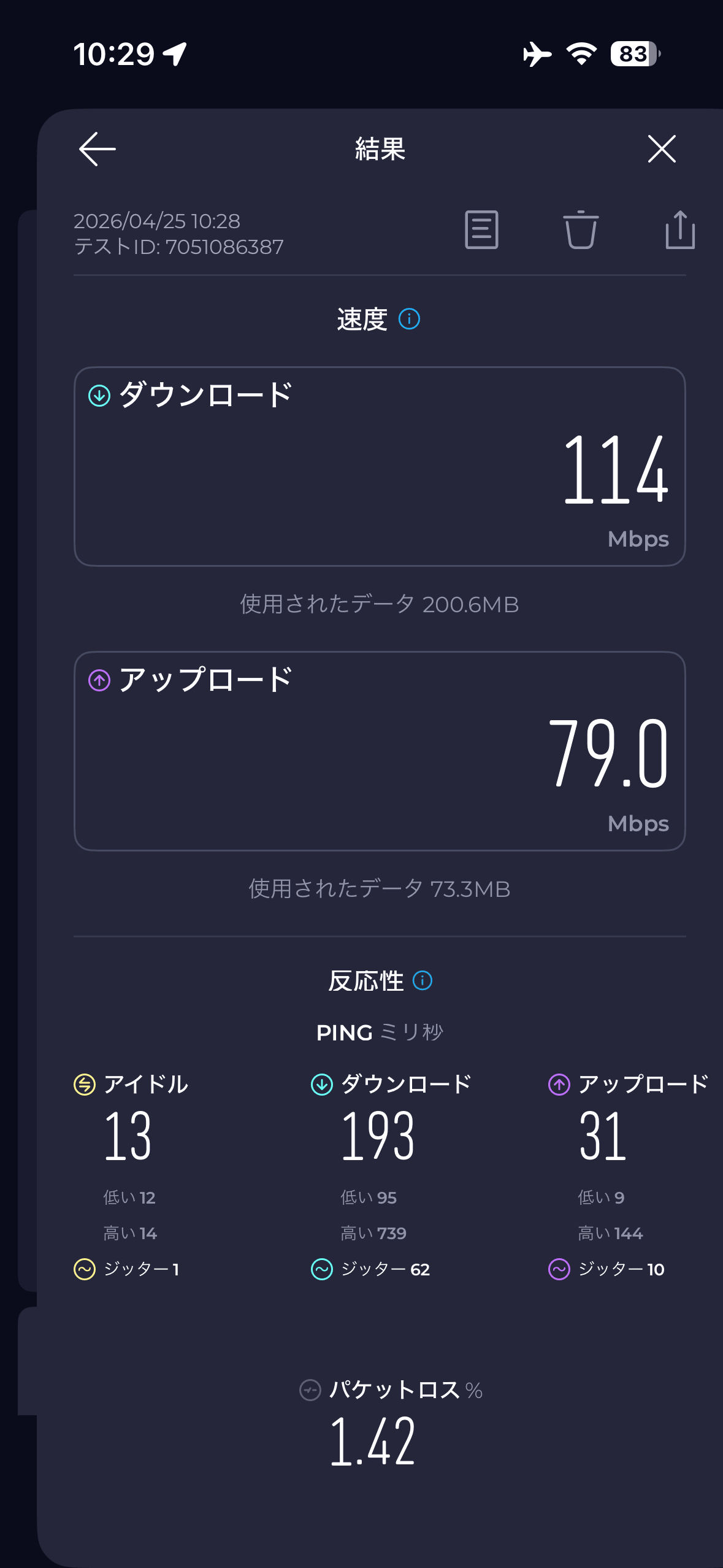
結果は ダウンロード114Mbps、アップロード79Mbps。フリーWi-Fiとしてはかなり優秀な部類で、Web閲覧や動画視聴はもちろん、ビデオ会議や容量の大きいファイルのやり取りも問題なくこなせる速度が出ました。
スマホのテザリングやモバイルWi-Fiと比較しても遜色なく、「スタバで作業する」という用途では十分な速度です。
反応性(Ping)は通信中に大きくブレる
一方で、興味深いのが反応性(Ping)の数値です。
- アイドル時のPing: 13ms(良好)
- ダウンロード中のPing: 193ms(大幅に悪化)
- パケットロス: 1.42%
- ジッター(DL中): 62ms
通信していない時は13msと優秀ですが、ダウンロードで負荷がかかると193msまで跳ね上がります。これはフリーWi-Fi特有の傾向で、複数ユーザーの通信が同じアクセスポイントに集中するため、データのやり取りが多い時ほど遅延が大きくなります。
この結果から分かる「向き・不向き」
実測値から判断すると、スタバWi-Fiは以下のような使い分けがおすすめです。
向いている使い方
- Web閲覧、ニュース・SNSのチェック
- 動画視聴(YouTube・Netflix等)
- メール、Slack、ビジネスチャット
- ビデオ会議(Zoom・Google Meet等)
- ファイルのダウンロード・アップロード
不向きな使い方
- オンラインゲーム(特に対戦系)
- 株のリアルタイム取引
- 遅延に敏感な音声通話
ちなみに、この計測値はあくまで一時点・一店舗のもので、店舗・時間帯・混雑状況によって大きく変動します。混雑時間帯(平日昼休み、休日午後など)はもっと遅くなる可能性も十分あります。「だいたいこのくらいの速度感」という参考値として捉えてください。
スタバWi-Fiの接続方法|iPhone・Android・PC共通3ステップ
接続手順は、iPhoneでもAndroidでもWindows PC・Macでも基本的に同じです。以下の3ステップで完了します。
スタバWi-Fi 接続 3ステップ
iPhone・Android・PC 共通
端末のWi-Fi設定画面を開き、一覧から選択。パスワードは不要です。
自動で開かない時は http:// サイトにアクセス。
「インターネットに接続」→「同意する」の2タップで完了。
お使いの端末でWi-Fi設定画面を開きます。
- iPhone: 「設定」→「Wi-Fi」
- Android: 「設定」→「ネットワークとインターネット」→「Wi-Fi」(機種により表示は多少異なります)
- Windows 11/10: タスクバー右下のWi-Fiアイコンをクリック
- Mac: メニューバー右上のWi-Fiアイコンをクリック
利用可能なネットワーク一覧の中から「at_STARBUCKS_Wi2」を選びます。
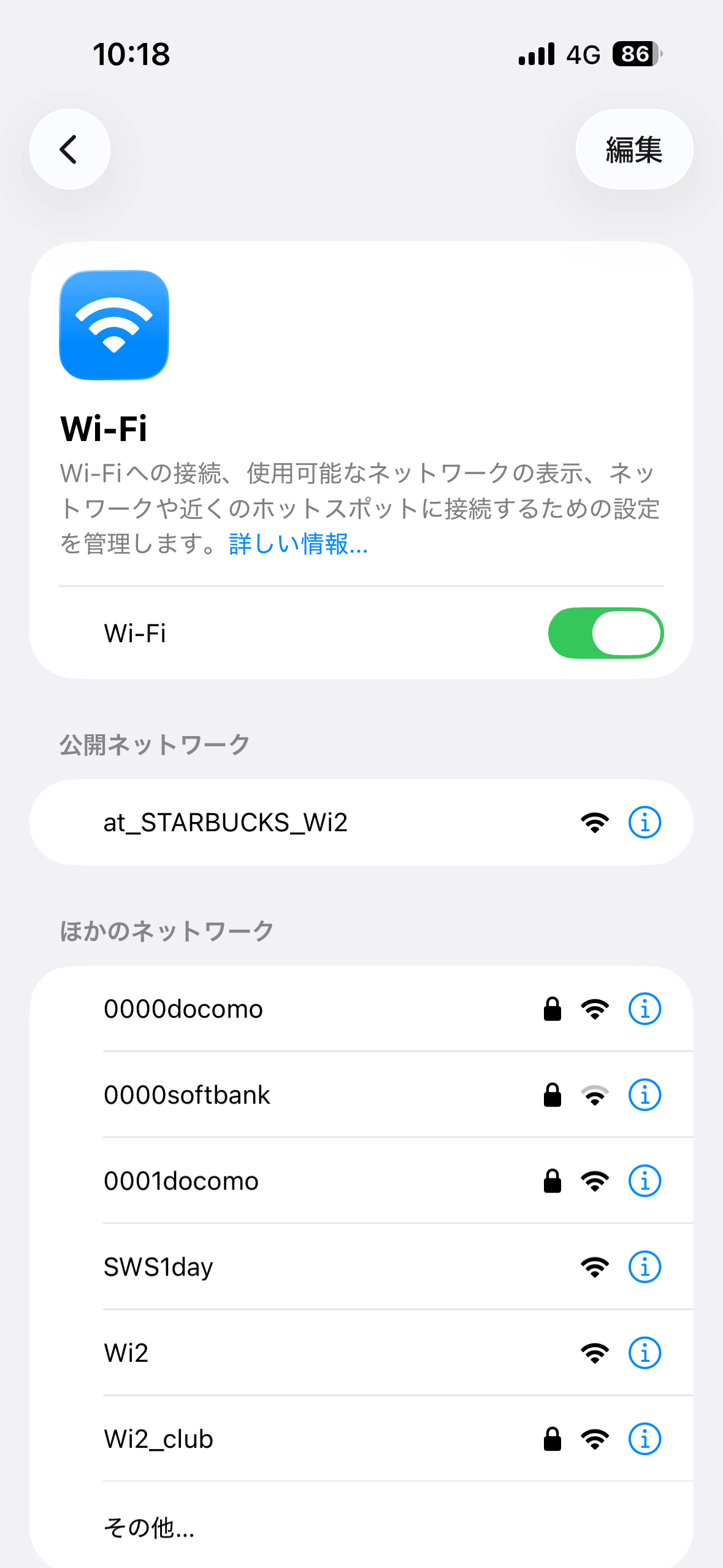
ここで注意したいのが「偽物のWi-Fi」です。「STARBUCKS_FREE」「Starbucks_WiFi」など、スタバを連想させる紛らわしいSSIDが誰かによって立てられている可能性があります。接続前に、半角英数字の文字列「at_STARBUCKS_Wi2」が一字一句ズレなく一致しているかを確認してください。
Wi-Fiに接続すると、多くの場合は自動的にブラウザが開いてログイン画面が表示されます。もし自動で開かない場合は、SafariやChromeなどのブラウザを手動で起動して、任意のWebページにアクセスすると、認証ページにリダイレクトされます。
このとき、HTTPS(https://〜)で始まるページにアクセスすると、認証前の状態ではセキュリティエラーが表示されてログイン画面に辿り着けないことがあります。そのため、HTTP(http://〜)で始まるページ(例:http://neverssl.com)を試してみるのがポイントです。
ログイン画面が表示されたら、「インターネットに接続」ボタンをタップします。続いて利用規約の同意画面が表示されるので、内容を確認して「同意する」をタップすれば接続完了です。
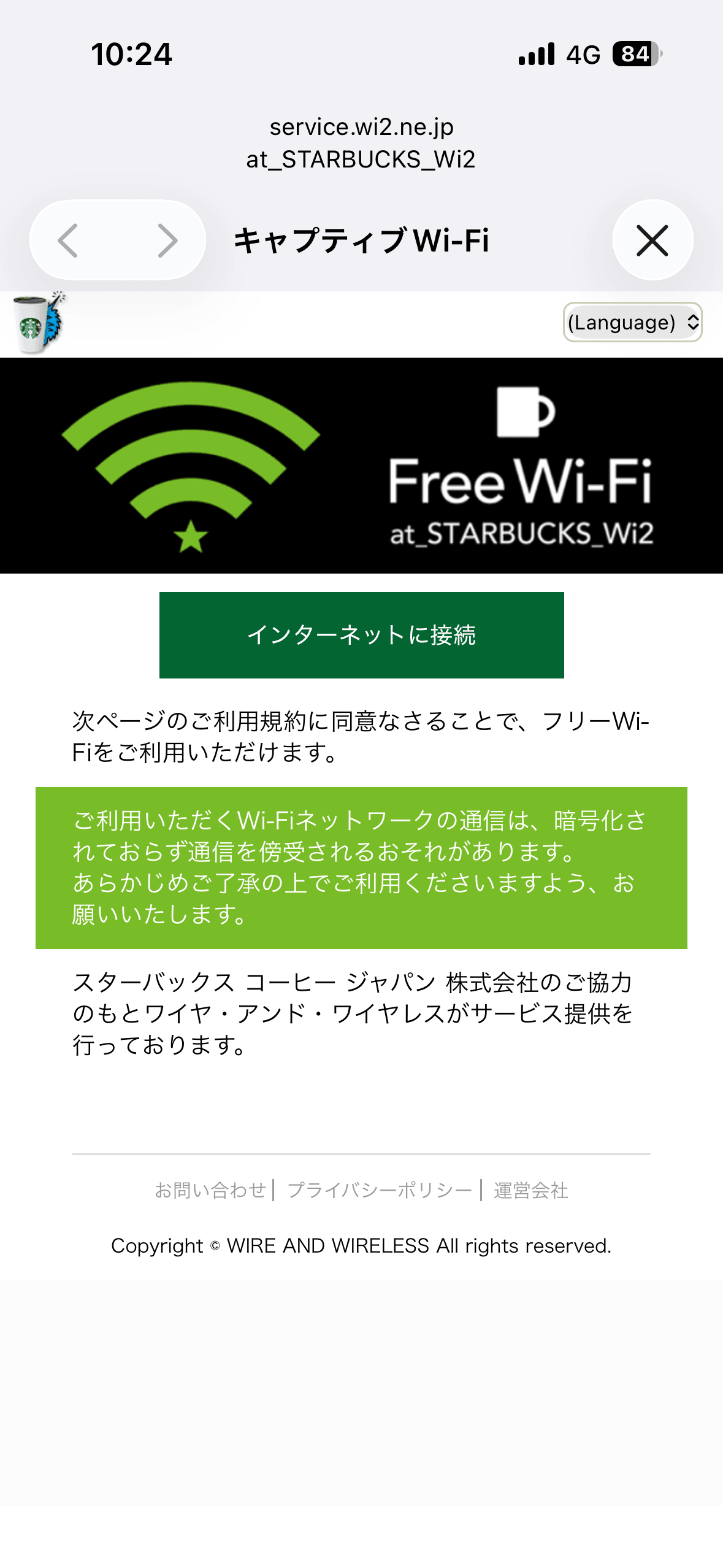
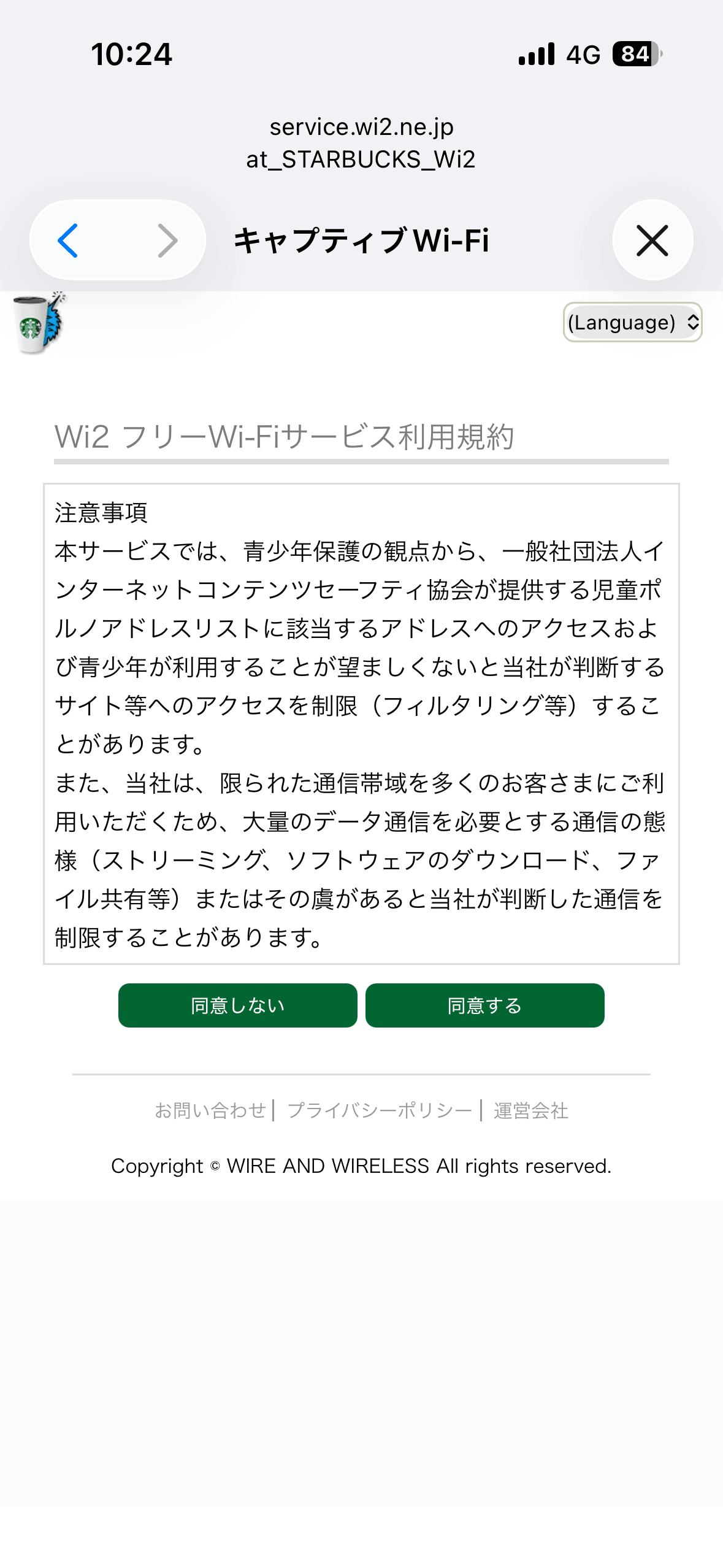
以上で、通常のWeb閲覧やメールチェックができる状態になります。
スタバWi-Fiが繋がらない時の原因別対処法
スタバのWi-Fiは仕組みがシンプルな分、繋がらない時の原因もある程度パターン化できます。ここでは原因別に対処法をまとめました。
ログイン画面が表示されない
最も多いのがこのケースです。Wi-Fiアイコンは繋がっているように見えるのに、ブラウザで何をしようとしても通信できない状態です。
- ブラウザで
http://から始まるURL(たとえばhttp://neverssl.com)にアクセスしてみる - それでもダメなら、端末のWi-Fi設定から一度「at_STARBUCKS_Wi2」を削除(このネットワーク設定を削除)し、改めて接続し直す
- Wi-Fi自体をオフ→オンに切り替えてから再接続する
- 端末を再起動してから再接続する
特に「HTTPS」から始まるサイトにアクセスしようとすると、認証前の状態では「この接続ではプライバシーが保護されません」というエラーが出てログイン画面に辿り着けないことがあります。そのためあえて「http://」で始まるサイトにアクセスするのがコツです。
1時間経って接続が切れた
これは仕様通りの動作です。at_STARBUCKS_Wi2は1回の接続で60分が上限で、時間が経つと自動的に切断されます。
対処法: 同じ手順(SSID選択→ブラウザ→同意)を繰り返すだけです。回数制限はないので、作業を続けたい場合は1時間ごとに再接続すれば継続利用できます。ただし、同じスタバに長時間滞在するのはマナー面での配慮も必要なので、ほどほどを心がけたいところです。
電波が弱い・速度が遅い
座席の位置やフロアによって、Wi-Fiの電波強度は大きく変わります。
対処法:
- 座席を変える(アクセスポイントに近い席に移動する)
- 混雑時間帯(平日夕方や休日午後)は通信速度自体が落ちるため、空いている時間帯に利用する
- 端末のWi-Fiを一度オフにしてからオンに戻すと、より電波の強いアクセスポイントに再接続されることがある
周波数帯による電波の届きやすさの違いについては、Wi-Fiの「a」と「g」の違いの記事で詳しく解説しています。
SSIDが一覧に出てこない
そもそもWi-Fi一覧に「at_STARBUCKS_Wi2」が表示されない場合は、以下が考えられます。
- その店舗ではフリーWi-Fiが提供されていない(一部未導入店舗あり)
- メンテナンス中(Wi2公式サイトでメンテナンス情報を確認できます)
- 端末のWi-Fi機能がオフになっている、または機内モードになっている
- 端末を一度再起動すると検出されるケースもある
セキュリティ上の注意点と安全に使うためのポイント
フリーWi-Fi利用時のリスクと対策
at_STARBUCKS_Wi2 を安全に使うために
想定されるリスク
利用者側の対策
https:// から始まっているサイトかブラウザの鍵マークで確認。at_STARBUCKS_Wi2は利便性を優先するために、無線区間の通信は暗号化されていません。これはWi2公式サイトのセキュリティページでも明記されており、利用者側で一定の対策が必要になります。
暗号化されていないとは具体的にどういうことか
通信が暗号化されていないと、同じWi-Fiに接続している第三者に通信内容を傍受される可能性があります。
総務省も「公衆Wi-Fi利用者向け 簡易マニュアル」の中で、以下の3点を基本の注意点として挙げています。
- 接続するアクセスポイントをよく確認する(偽SSIDに注意)
- URLが
https://で始まっているか確認する(通信が暗号化されている証拠) - 自宅に設置しているWi-Fi機器の設定も定期的に確認する
スタバで特に避けたほうがいい操作
以下のような通信は、フリーWi-Fi利用中は避けるのが無難です。
- ネットバンキングへのログイン・振込
- クレジットカード番号の入力
- パスワードの平文送信を伴うサービスへのログイン
- 業務上の機密情報のやり取り
偽SSIDへの注意
スタバの店内や周辺で、「STARBUCKS_Free」「Starbucks_Guest」など、似た名前のSSIDが表示されることがあります。これらは悪意ある第三者が設置した偽アクセスポイント(エビルツイン)である可能性があり、接続すると入力した情報をすべて盗み見られる危険があります。
総務省のガイドラインでも、公衆Wi-Fi提供者側の対策として「偽アクセスポイント対策」が明記されており、利用者側でも「at_STARBUCKS_Wi2」という正式なSSIDと完全一致するか必ず確認する習慣を付けたいところです。
VPNの併用で安全性を高める
より安全にフリーWi-Fiを使うためには、VPNの利用が有効です。VPNを使うとスマホやPCからインターネットまでの通信全体が暗号化されるため、フリーWi-Fi区間での盗聴リスクを大きく下げられます。
VPNサービスは無料・有料さまざまな選択肢があり、スタバだけでなく新幹線や空港などのフリーWi-Fiも頻繁に使う方には有効な自衛策です。新幹線Wi-Fiでの同じような注意点は、新幹線のフリーWi-Fiの使い方の記事でも触れています。
会員専用Wi-Fi「espresso_STARBUCKS」とは
2023年11月15日から、スターバックス店舗で新しい会員専用Wi-Fiサービス「espresso_STARBUCKS」 のトライアルが始まっています。こちらはat_STARBUCKS_Wi2とは別のサービスで、サービス提供はat_STARBUCKS_Wi2と同じくWi2、利用の入口はスターバックス ジャパン公式モバイルアプリとなっています。
espresso_STARBUCKSの特徴
最大の違いは、通信が暗号化されている(WPA2-EAP対応)ことと、1時間ごとの切断がないことです。さらに、一度設定すれば対象店舗に入るだけで自動接続されます。
| 項目 | at_STARBUCKS_Wi2 | espresso_STARBUCKS |
|---|---|---|
| 料金 | 無料 | 無料 |
| 会員登録 | 不要 | 必要(My Starbucks会員) |
| 暗号化 | なし | WPA2-EAP |
| 時間制限 | 60分(再接続可) | 制限なし(自動再接続) |
| 対応端末 | スマホ/PC/タブレット | スマートフォン専用 |
| 対応店舗 | 全国の対応店舗 | 東京都内の一部店舗 |
利用するための条件
espresso_STARBUCKSを使うには、以下の条件を満たす必要があります。
- My Starbucks会員の登録(無料)
- スターバックス ジャパン公式モバイルアプリのインストール
- 公式アプリがサポートするiOS/Androidのバージョン(最新の要件はスターバックス公式で確認)
- 対応店舗が東京都内の一部に限られている(トライアルサービスのため)
設定手順
一度設定すれば、次回以降は対象店舗に近づくだけで自動的に接続されます。なお、PCでは公式には利用できません。タブレットも動作保証外です。
頻繁に東京都内のスタバで作業する方にとっては、1時間ごとの再接続がなくなるだけでも快適さが大きく変わります。対象エリアで作業する機会が多い方は、事前に設定しておくと便利です。
スタバWi-Fi以外の選択肢|頻繁にカフェで作業する人の代替案
スタバのWi-Fiは便利ですが、1時間ごとの再接続や暗号化の問題を考えると、「頻繁にカフェで作業する人」にとってはベストではないケースもあります。代替手段を整理しておきます。
スマホのテザリング
まず現実的なのがスマホのテザリングです。大容量プランや無制限プランを契約していれば、スタバで1〜2時間作業する程度で通信量の心配はほぼありません。自分のSIM経由なので通信自体も暗号化されており、セキュリティ面でもフリーWi-Fiより安心です。
モバイルWi-Fiルーター(ポケットWi-Fi)
スタバに限らず、新幹線・ホテル・出張先のカフェなど、頻繁に外出先でネットを使う方はモバイルWi-Fiが便利です。月額制プランが主流で、スマホのギガを気にせずPCで作業できます。
自宅の光回線を見直す
意外と見落とされがちですが、「スタバに入り浸って作業する理由の一つが、自宅回線が遅いから」というケースがあります。自宅で快適にネットが使えれば、わざわざ外出して作業する必要も減ります。
enひかりのように、V6プラス(IPoE)に対応した光回線であれば、夜間の混雑時間帯でも速度が落ちにくい環境が作れます。自宅回線の速度が気になる方は、現在の回線がV6プラスで繋がっているかをV6プラスの接続確認方法で確認してみると、改善のヒントになるかもしれません。
よくある質問(FAQ)
- スタバのWi-Fiにパスワードはありますか?
-
いいえ、パスワード(暗号化キー)は設定されていません。SSID「at_STARBUCKS_Wi2」を選んで、ブラウザで表示される認証ページで利用規約に同意するだけで接続できます。
- スタバのWi-Fiは何時間使えますか?
-
1回の接続で60分利用できます。60分経過すると自動的に切断されますが、同じ手順で再接続すればまた60分使えます。回数制限はありません。
- ログイン画面が出てこない時はどうすればいいですか?
-
まず
http://から始まるURL(たとえばhttp://neverssl.com)にブラウザでアクセスしてみてください。それでも出ない場合は、Wi-Fi設定から一度「at_STARBUCKS_Wi2」を削除して再接続するか、端末を再起動してみてください。HTTPSで始まるページにアクセスしようとすると認証画面に辿り着けないことがあるため、最初はHTTPページを試すのがポイントです。 - スタバのWi-Fiは安全ですか?
-
at_STARBUCKS_Wi2は通信が暗号化されていないフリーWi-Fiです。通常のWeb閲覧やメールチェック程度であれば実用上の問題は起きにくいですが、ネットバンキングやクレジットカード情報の入力は避けるか、VPNを併用することが推奨されます。総務省も公衆Wi-Fi利用時のセキュリティ対策についてガイドラインを公開しています。
- espresso_STARBUCKSとat_STARBUCKS_Wi2の違いは?
-
at_STARBUCKS_Wi2は全国の対応店舗で誰でも使える標準のフリーWi-Fi、espresso_STARBUCKSは東京都内の一部店舗で提供されている会員専用のセキュアWi-Fi(WPA2-EAP対応、時間制限なし)です。後者を使うにはMy Starbucks会員の登録と公式アプリの設定が必要です。
- PCやMacでも使えますか?
-
at_STARBUCKS_Wi2はPC・Mac・タブレットでも利用できます。ただし、espresso_STARBUCKSは公式にはスマートフォン専用で、PCでの利用はサポートされていません。
まとめ|スタバのWi-Fiを快適に、かつ安全に使うために
スタバのフリーWi-Fi「at_STARBUCKS_Wi2」は、会員登録もパスワードも不要で、SSIDを選んで同意ボタンを押すだけですぐ使える便利なサービスです。一方で、通信が暗号化されていないこと、1時間で切れること、偽SSIDに注意が必要なことなど、いくつか知っておくべきポイントがあります。
2023年11月からは東京都内の一部店舗で、より安全な会員専用Wi-Fi「espresso_STARBUCKS」のトライアルも始まっており、頻繁にスタバで作業する方にとっては選択肢が広がっています。
もし、毎日のようにスタバで作業するような使い方をされているなら、自宅の光回線や自前のモバイルWi-Fiを見直すことで、「1時間ごとの再接続」「座席移動による速度変化」といったストレスから解放されるかもしれません。
スタバのWi-Fiは、ちょっとしたコツを押さえておくだけで、接続トラブルやセキュリティ面の不安をかなり減らせます。目次から自分の状況に合う項目に戻って、快適なスタバ作業に役立ててください。