
 くまくん
くまくんWordやExcelにどうやってパスワードかけるの?
家計簿のExcelや、プライベートな日記のWord文書。あるいは仕事で扱う顧客リストや契約書。
「このファイル、誰かに勝手に見られたら困る」というとき、WordやExcelには最初からパスワードをかける機能が備わっています。別途ソフトをインストールする必要はありません。
結論から言うと、現行のWord・Excel(Microsoft 365 / Office 2024 / Office 2021)でパスワードをかける方法は大きく2つ。
1.「ファイル」→「情報」→「文書の保護」から設定する方法
2.「名前を付けて保存」→「ツール」→「全般オプション」から設定する方法
前者のほうが手順がシンプルなので、まずはこちらから紹介します。
ただしひとつだけ、最初にお伝えしておきたいことがあります。設定したパスワードを忘れると、基本的にそのファイルは二度と開けなくなります。Microsoftでさえ救済できません。この記事の後半では「忘れたときにできること」も解説しますが、まずはパスワードを忘れない仕組み(メモ、パスワード管理ツールなど)を用意してから設定することを強くおすすめします。
Word・Excelのパスワードには2種類ある
設定に入る前に、どのパスワードをかけたいのかをはっきりさせておきましょう。Word・Excelのパスワードは大きく2種類に分かれます。
読み取りパスワード
ファイルを開くこと自体を制限します。パスワードを知らない人は中身を見ることすらできません。
書き込みパスワード
中身は見せてもOKだけど、編集は許可したくないときに使います。読み取り専用なら開けます。
読み取りパスワード(開くためのパスワード)
ファイルを開くこと自体を制限するパスワードです。正しいパスワードを入力しないと、中身を見ることすらできません。
- 家計簿、日記、個人情報が書かれた文書など、他人に内容を見られたくないファイル向け
- いちばん強力な保護。迷ったらこれを設定
書き込みパスワード(編集のためのパスワード)
中身は見せてもOKだけど、勝手に書き換えられたくないときに使うパスワードです。パスワードを知らない人は「読み取り専用」でなら開けます。
- 社内で共有する手順書、見積書の雛形、案内文など
- 「内容は確認してほしい。でも編集はこちら側でしかしてほしくない」という書類向け
両方を同時に設定することもできます。「特定の人にだけ見せたい、かつ編集できる人はさらに限定したい」というケースでは、読み取りパスワードと書き込みパスワードの両方を別々に設定すれば、2段階で権限を分けられます。
方法①|「ファイル」→「情報」から読み取りパスワードをかける(推奨)
いちばん手数が少なく、現行のMicrosoft 365 / Office 2024 / Office 2021で推奨されている方法です。
パスワードをかけたいExcelファイル(またはWordファイル)を開き、画面左上の「ファイル」タブをクリックします。
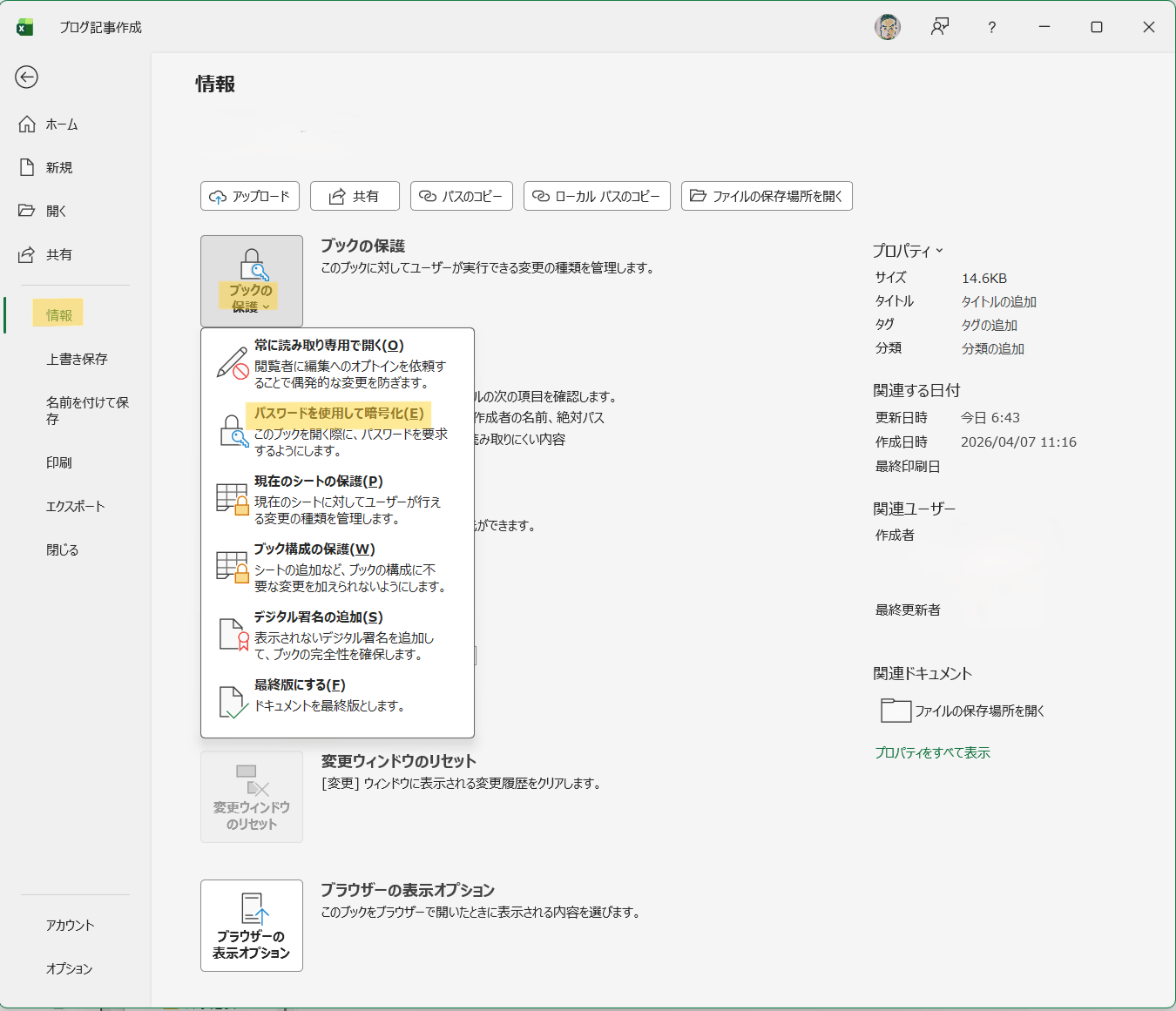
左メニューで「情報」を選んだ状態で、中央に表示される「ブックの保護」(Wordの場合は「文書の保護」)というボタンをクリックします。
プルダウンメニューが開くので、そのなかから「パスワードを使用して暗号化」をクリックします。
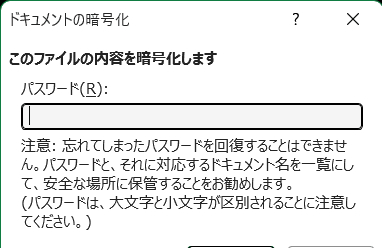
「ドキュメントの暗号化」という小さなウィンドウが開きます。設定したいパスワードを入力し、「OK」をクリックしてください。
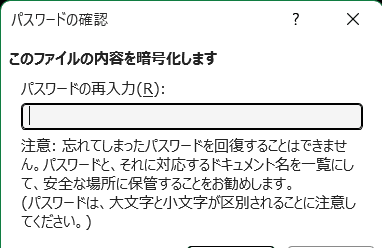
確認用にもう一度パスワードを入力する画面が出ます。同じパスワードを入力して「OK」をクリックすれば設定完了です。
最後に必ずファイルを上書き保存してください。保存しないとパスワード設定は反映されません。
次にこのファイルを開こうとすると、パスワードを求める画面が表示されるようになります。
ファイルを開く
パスワードをかけたいWord・Excelのファイルを開きます。
「ファイル」タブをクリック
画面左上の ファイル タブをクリックします。
「情報」→「ブックの保護」を選ぶ
左メニュー 情報 で、中央の ブックの保護(Wordは文書の保護)をクリック。
「パスワードを使用して暗号化」
プルダウンから パスワードを使用して暗号化 を選択します。
パスワードを入力(2回)
パスワード入力→OK→確認用に同じパスワードを再入力→OK。大文字・小文字は区別されます。
ファイルを上書き保存
ここが一番重要。保存しないとパスワード設定は反映されません。
方法②|「名前を付けて保存」から設定する(書き込みパスワードも一緒に設定したい場合)
書き込みパスワードも同時にかけたいとき、または読み取り専用を推奨する設定をあわせて入れたいときは、こちらの方法が便利です。「全般オプション」と呼ばれる昔ながらのルートで、読み取りパスワードと書き込みパスワードを1画面で設定できます。
ファイルを開いた状態で、「ファイル」タブ→「名前を付けて保存」を選び、保存先を指定します(例:このPC → ドキュメント)。
「名前を付けて保存」ダイアログの右下にある「ツール」ボタンをクリックします。意外と気づきにくい場所にあります。
プルダウンから「全般オプション」をクリックします。
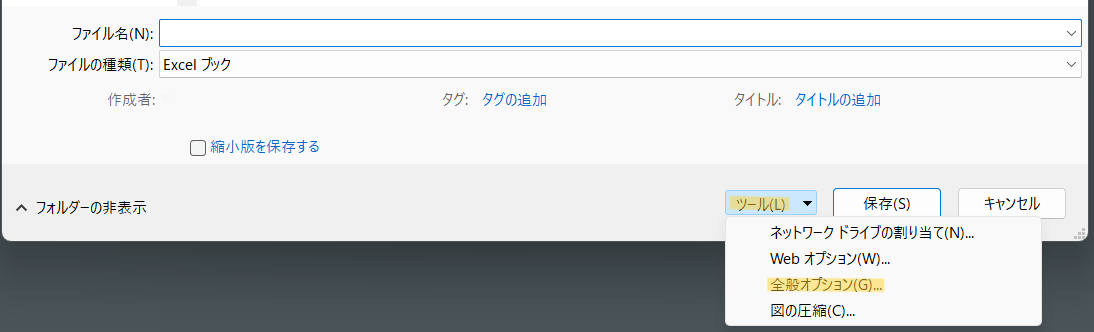
「全般オプション」画面が開きます。
- 開くこと自体を制限したい → 「読み取りパスワード」 欄に入力
- 編集だけ制限したい → 「書き込みパスワード」 欄に入力
- 両方制限したい → 両方に入力(別々のパスワードにもできます)
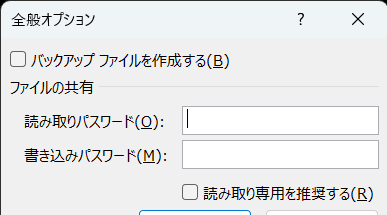
入力したら「OK」をクリック。確認用の再入力画面が1~2回出るので、同じパスワードを入力していきます。
「名前を付けて保存」画面に戻ったら、「保存」をクリックしてください。これで設定完了です。
同じ「全般オプション」画面の下には「読み取り専用を推奨する」というチェックボックスもあります。チェックを入れると、ファイルを開くときに「読み取り専用で開きますか?」と毎回確認されるようになります。パスワードとは違って強制力はありませんが、うっかり編集してしまうのを防ぐには効果的です。
パスワード付きのファイルを開く方法
読み取りパスワード付きファイルを開くとき
ファイルをダブルクリックすると、自動で「パスワード」入力画面が表示されます。設定したパスワードを入力し、「OK」をクリックすれば、普通に開いて編集できます。
パスワードを間違えると「パスワードが正しくありません」とエラーが出るので、大文字・小文字・半角全角を確認して入力し直してください。
書き込みパスワード付きファイルを開くとき
書き込みパスワードがかかったファイルを開こうとすると、パスワード入力画面に「読み取り専用」ボタンが表示されます。
- 編集したい → 書き込みパスワードを入力して「OK」
- 閲覧だけでいい → 「読み取り専用」をクリック(パスワード不要)
「読み取り専用」で開いた場合、そのファイルを上書き保存することはできませんが、「名前を付けて保存」で別ファイルとしてなら保存できます。この点は仕様として知っておいたほうがいいかもしれません。
パスワードを解除(削除)する方法
パスワードが不要になったら、以下の手順で解除できます。ただし、解除するには現在のパスワードを知っている必要があります。
解除の手順
- パスワード付きファイルを開く(パスワードを入力して開きます)
- 「ファイル」→「情報」→「ブックの保護」(Wordは「文書の保護」)→「パスワードを使用して暗号化」
- 表示されているパスワード(●●●●の部分)をすべて削除して空欄にする
- 「OK」をクリック
- 必ずファイルを上書き保存する
ここで保存を忘れると解除が反映されないので注意してください。「●●●●」をバックスペースやDeleteキーで完全に消してからOK、そして上書き保存、の流れが確実です。
書き込みパスワードを解除したい場合は、「名前を付けて保存」→「ツール」→「全般オプション」から、パスワード欄を空欄にして保存してください。
パスワードを忘れてしまったときの対処法
ここが実は、このページを読んでいる方の多くが一番気になるところだと思います。
結論から言うと、Microsoft公式には、読み取りパスワードを忘れた場合の救済策は基本的に存在しません。Microsoftサポートに連絡しても、パスワードを教えてもらうことも、解除してもらうこともできません。企業のIT管理者が事前に「DocRecrypt」というツールを導入していた場合に限って復旧可能ですが、これは個人利用ではまず使えません。
✅ 救済できます
ファイルを「読み取り専用」で開き、「名前を付けて保存」で別ファイルとして保存すれば、書き込みパスワードなしの状態で使えます。
⚠️ 原則 復旧不可
Microsoft公式にも救済策はありません。AES-256で暗号化されており、解析もほぼ不可能。試せるのは下の3つのみ。
それでも試せる3つのこと
1. 書き込みパスワードなら「読み取り専用」で開ける
書き込みパスワードだけを忘れた場合は、ファイルを「読み取り専用」で開いて、「名前を付けて保存」で別ファイルとして保存してください。別名で保存したファイルには書き込みパスワードがかかっていないので、通常どおり編集できます。
2. パスワードの心当たりを総当たりで試す
よく使うパスワードを1つずつ試してみます。ただし、近年のOffice(2013以降)はAES-256という強力な暗号化を採用しているため、複雑なパスワードだとまず解析は不可能です。
3. 元のファイル・バックアップを探す
OneDriveやGoogle Driveに自動バックアップされていたパスワード設定前のバージョンがないか、クラウドのゴミ箱やバージョン履歴を確認してみてください。Windowsの「以前のバージョン」機能で復元できることもあります。
パスワード解析ツールについて
「パスワード解析ツール」を紹介するサイトもありますが、個人的にはおすすめしません。
- 出所不明なソフトはマルウェア感染のリスクがある
- 強力な暗号化がかかったファイルは時間をかけても解析できないことが多い
- 一部の有料ツールは効果が限定的な割に高額
そもそもパスワードをかける前に、忘れない仕組みを作っておくことが大切です。ブラウザのパスワード管理機能、1PasswordやBitwardenなどの専用ツール、あるいは紙に書いて金庫に保管するなど、自分にあった方法で管理しましょう。
Mac版・Web版の注意点
Mac版Word・Excel
Mac版でもパスワード設定は可能ですが、手順が少し違います。
Mac版Wordは「校閲」タブ →「文書の保護」から設定します。
Mac版Excelも同様に「校閲」タブからブックの保護を設定できます。
また、Mac版のパスワードは15文字までという制限があります。Windows版で16文字以上のパスワードをかけたファイルは、Mac版では開けなくなるため、両OS間でファイルをやり取りする場合は15文字以内に収めてください。
Web版(ブラウザ版)
Word for the web・Excel for the webでは、パスワードの設定はできません。また、パスワード付きのファイルをブラウザ上で編集することもできません。
もしパスワード付きファイルをOneDrive経由で共有した場合、受け取った相手は「デスクトップアプリで開く」を選択して、インストール済みのWord・Excelで開く必要があります。
Office 2016 / 2019をお使いの方へ
なお、Office 2016とOffice 2019はすでに2025年10月14日にサポート終了しています。操作手順そのものは本記事で紹介したものとほぼ同じなのでパスワード設定は問題なく行えますが、セキュリティ更新プログラムが提供されなくなっているため、重要な文書を扱うなら早めにMicrosoft 365またはOffice 2024への移行をおすすめします。
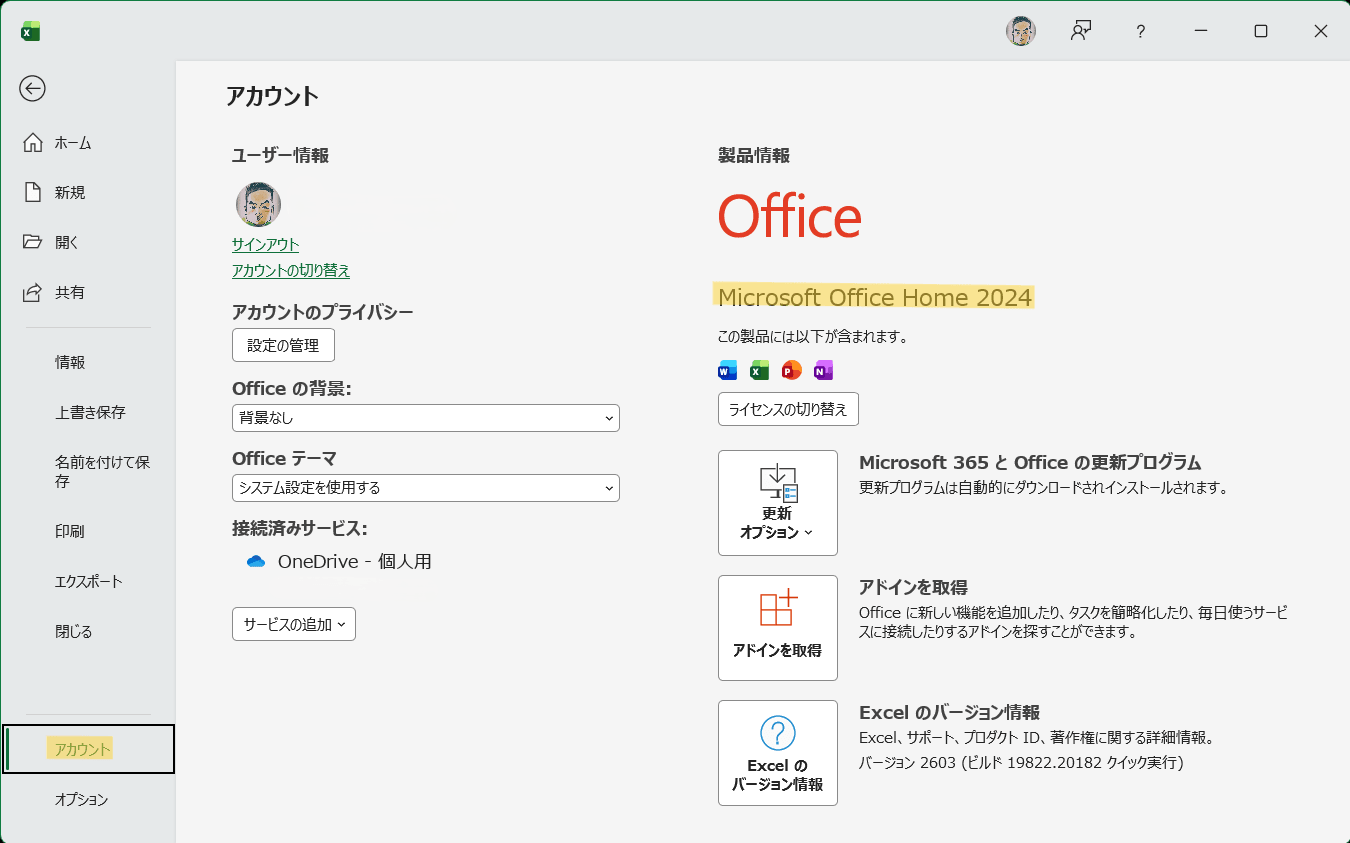
「自分のOfficeがどのバージョンかわからない」という方は、WordまたはExcelを開いて「ファイル → アカウント」を確認してください。「製品情報」の欄にバージョン名が表示されます。
ファイルを守るなら、ネット環境も見直しを
WordやExcelのパスワード管理と同じくらい大切なのが、普段使っているインターネット回線の安心感。縛りなし・違約金なしで使えて、料金もシンプルなenひかりは、個人のPC作業からテレワークまで安定した速度で使えます。気になる方は公式サイトをチェックしてみてください。
enひかり公式サイトを見る →まとめ|パスワード管理はファイル単位ではなく「運用」で守る
Word・Excelのパスワード設定は、「ファイル → 情報 → 文書の保護 → パスワードを使用して暗号化」から設定するのがいちばんシンプルです。書き込みパスワードも併用したいときは「名前を付けて保存 → ツール → 全般オプション」を使いましょう。
ただし最後に、現場で感じていることをもうひとつだけ。ファイルごとにパスワードをかけるのは、あくまで最低限の対策です。パスワード付きファイルをメールで送って、別メールでパスワードを送る(いわゆるPPAP)は、現在ではむしろ非推奨とされています。本当に大切な情報を守りたいなら、ファイル単位のパスワードよりも、OneDriveやGoogle Driveなどクラウドの共有設定で権限を絞る方が安全で管理もしやすいです。
それでも「個人のPCに保存する日記や家計簿だけ守りたい」「取引先に渡すファイルだけ一時的に暗号化したい」といった場面では、この記事の方法がピッタリはまります。パスワードの管理だけは、くれぐれも忘れないように。
関連記事も合わせてどうぞ: