
スマホやパソコンの画面に「Wi-Fiは繋がっているのに、なぜかネットだけ見れない」、そんな状態に出くわしたことはありませんか。
Wi-Fiマークの横に小さな「!」が出ていたり、Windowsで「インターネットなし、セキュリティ保護あり」と表示されたり…。電波は来ている、それなのにブラウザは真っ白。再起動を試しても、なんだか改善しない。
以前、訪問サポートの現場で6,000件以上のトラブル対応をしていました。そのうち、この「Wi-Fiは繋がるのにネットが見れない」というご相談は、かなり頻度が高いあるあるの一つでした。原因のパターンも実は意外と決まっていて、よくある順に試していけば、ご家庭でも自分で直せるケースが多くを占めます。
この記事では、メーカー公式や政府公式で裏取りできる範囲に絞って、現場で実際に多かった原因を整理しました。最後まで読めば、ご自宅で同じ症状が出たときも、慌てず順番に対処できるようになります。
まず30秒|結論先出しの「3ステップ」だけ試して
時間がない方向けに、最初にこれだけ。とりあえず以下の3つを試すと、実は多くのケースで直ってしまいます。
30秒でできる「3ステップ」
これだけで、半分以上のケースは直ります
-
1
機内モードのオンオフ
スマホ・PCを機内モードにして30秒。解除すれば、無線通信が一度リフレッシュされます。
-
2
Wi-Fiの「忘れる」→再接続
Wi-Fi設定で対象のネットワークを「忘れる」を選び、もう一度パスワードを入力して接続し直します。
-
3
ルーターの電源を抜いて1分
電源コードをコンセントから抜き、1分待ってから差し直します。これがメーカー公式の推奨手順です。
- スマホ・PCを機内モードにして30秒、解除する
- Wi-Fi設定で「このネットワークを忘れる」→もう一度パスワード入力で再接続
- ルーターの電源コードを抜いて1分待ち、戻す(電源ボタンではなくコード)
この3つで直らないときは、原因が端末・ルーター・回線のどこかに潜んでいます。次の章から、症状別にもう少し詳しく見ていきます。
そもそも「接続済みなのにインターネットなし」とは何か
このセクションは、原因をきちんと理解したい方向け。
「とりあえず直したい」という方は、次の「原因切り分け」まで飛ばしても大丈夫です。
スマホの「!」マーク/Wi-Fiビックリマークの意味
スマホのWi-Fiアイコンに「!」(ビックリマーク)が出ているのを見たことがあるかもしれません。これは、Wi-Fiの電波には繋がっているが、その先のインターネットには出られていない、というサイン。
電波が届いているのに、なぜネットが見れないのか。家に例えると、玄関のドアまでは入れたけれど、玄関の鍵を持っていなくて部屋には入れない、そんなイメージです。Wi-Fiルーターと端末の間の通信は成立している。でも、ルーターから先のインターネット側で、どこかが詰まっています。
Windowsの「セキュリティ保護あり、インターネットなし」とは
WindowsのPCで「セキュリティ保護あり、インターネットなし」と表示されることがあります。これは「Wi-Fiの暗号化(セキュリティ)は正常に成立している、けれどインターネットには出られていない」というMicrosoft公式の表記。
要するに、スマホの「!」マークと、Windowsの「セキュリティ保護あり、インターネットなし」は、ほぼ同じ症状を別の言葉で表しているだけ。OSが違えば表示も違いますが、起きている現象は同じ。「電波は届いてるけど、ネットには出られない」状態です。
ちなみにWindowsには「インターネットアクセスなし」という表示もあって、こちらもほぼ同義。表示の仕方は違っても、対処の方向性はほとんど共通です。
ONU・ホームゲートウェイ・市販ルーターの3層構造
原因を切り分けるために、家の中のネット機器の構造をざっくり押さえておくとかなり楽になります。
光回線のご家庭では、たいてい以下の3層のどれか、もしくは複数を組み合わせて使っています。
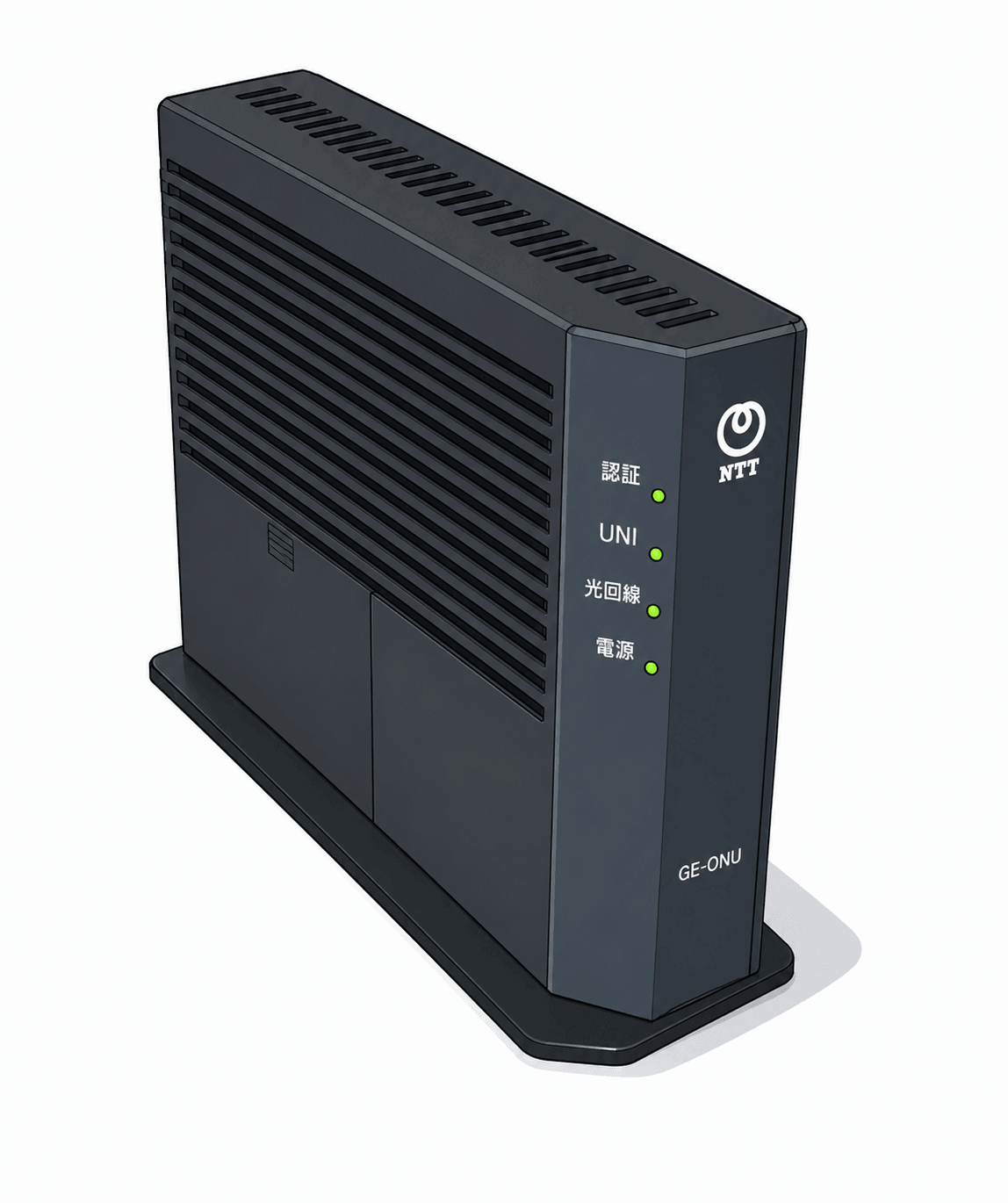
- ONU:壁から出ている光ファイバーケーブルが繋がる、最初の機器。光信号を電気信号に変える役割
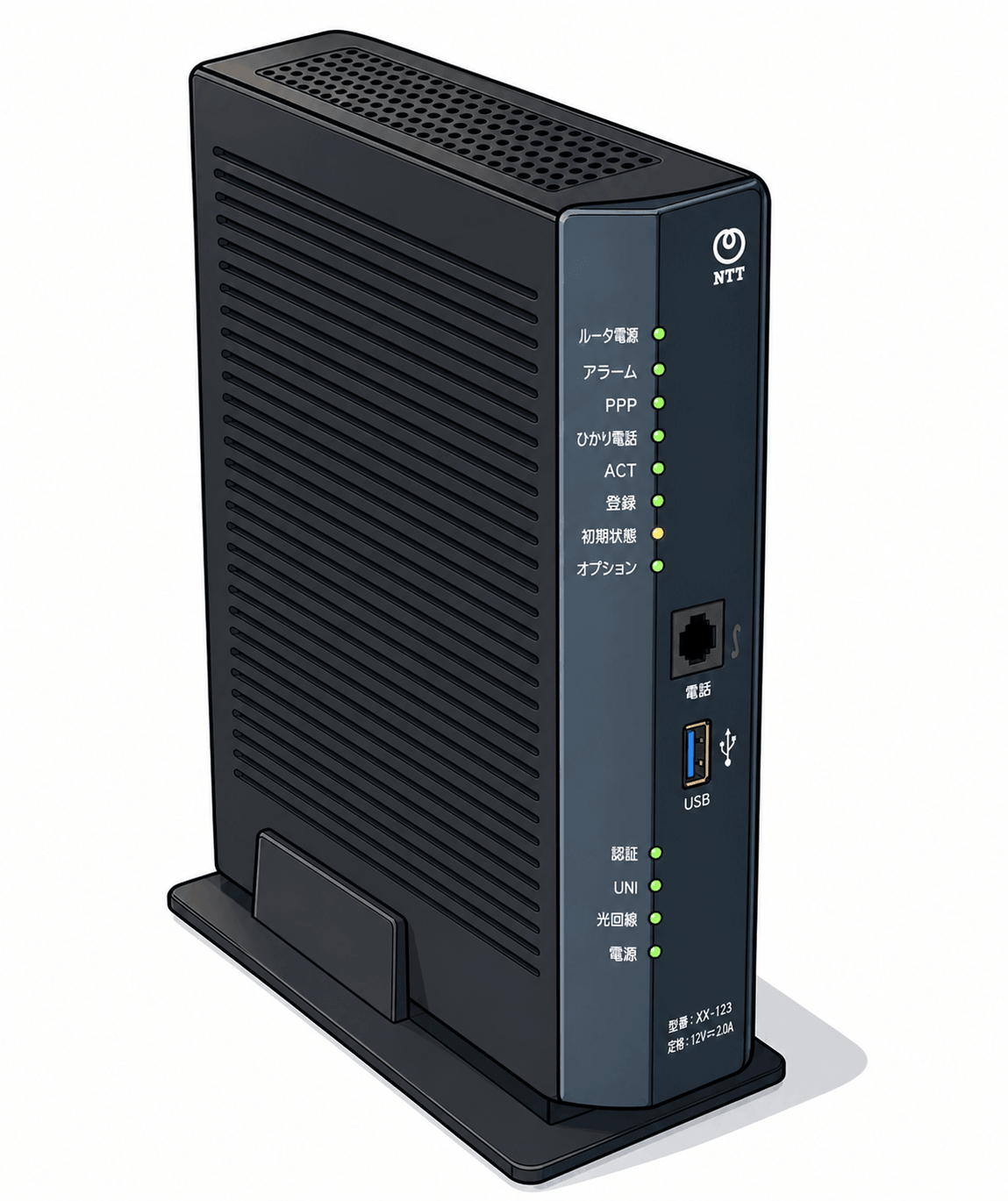
- ホームゲートウェイ(HGW):ひかり電話契約があると渡される、ONU+ルーター一体型の機器
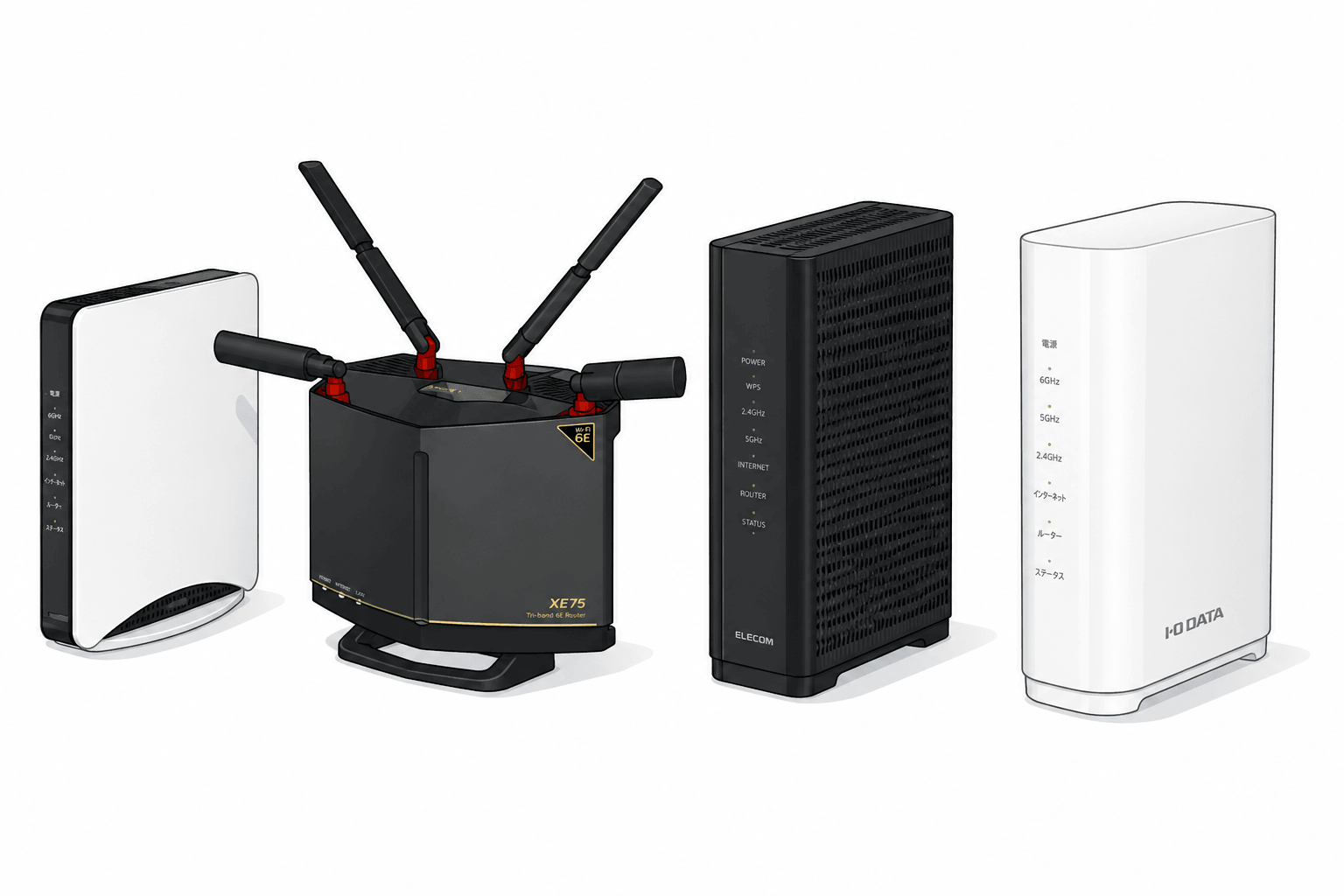
- 市販Wi-Fiルーター:Buffalo・NEC・TP-Link・エレコムなどの、家電量販店で買うタイプ
「Wi-Fiは繋がるのにネットが見れない」という症状が起きたとき、悪さをしているのがこの3層のどこなのかを切り分けるのが解決への近道。次の章で、その切り分け方を見ていきます。
原因切り分け|どこが悪いか1分で特定する
原因を3つに絞り込めると、対処がぐっと楽になります。原因は基本的に、端末側/ルーター側/回線(プロバイダ)側の3つのどれか。1分でできる切り分け方を紹介します。
どこが悪い?1分でわかる早見表
3つのテストで原因の場所が絞り込めます
テスト1:別の端末で繋ぐ
-
×
他の端末も繋がらない
→ ルーター or 回線が原因 -
✓
他の端末は繋がる
→ 元の端末側が原因
テスト2:有線LANで試す
-
✓
有線では繋がる
→ Wi-Fi(無線)側に問題 -
×
有線でも繋がらない
→ ルーター or 回線
テスト3:モバイル回線で試す
-
✓
モバイル回線では開く
→ Wi-Fi環境に問題 -
!
モバイルでも開かない
→ サイト側の障害かも
別の端末で繋いでみる
これが一番シンプルで、効果的なテストです。スマホでネットが見れないなら、家族のスマホやタブレット、PCで同じWi-Fiに繋いでみる。
- 他の端末でも繋がらない → ルーター側 or 回線側が怪しい
- 他の端末では繋がる → 元の端末(スマホ・PC)側が怪しい
これだけで、原因が「端末か、それ以外か」の2択にまで絞り込めます。
有線LANで試してみる
PCがあれば、Wi-Fiを切ってLANケーブルでルーターに直接繋いでみる方法もあります。エレコム公式の解説でも、この方法は基本的な切り分け手段として紹介されています。
- 有線では繋がる → Wi-Fi(無線)側に問題あり。ルーターのWi-Fi機能か、端末の無線設定
- 有線でも繋がらない → ルーター本体か、その先の回線に問題あり
モバイル回線で同じサイトを開く
スマホでWi-Fiを切って、モバイル回線(4G/5G)で同じサイトを開いてみる、これも有効です。
- モバイル回線では普通に開く → Wi-Fi環境(ルーターか回線)に問題あり
- モバイル回線でもなぜか遅い/開かない → 訪問先のサイト側の障害かも
ここまでで原因が絞り込めれば、あとは該当する対処法を試すだけ。次から、原因別に具体的な対処を見ていきます。
端末側が原因のとき【スマホ編】
スマホ単独でネットが繋がらず、他の端末は繋がる場合は、原因はスマホにあります。iPhoneとAndroidでやり方が少し違うので、分けて説明します。
iPhoneの対処法
iPhoneで「!」マークが出ているとき、Apple公式が案内している順序はこうです。
・機内モードを30秒オン→オフ
・Wi-Fiを一度切って再度オン
・「このネットワーク設定を削除」→もう一度パスワード入れて再接続
・iPhoneを再起動
・設定 → 一般 → 転送またはiPhoneをリセット → リセット → ネットワーク設定をリセット
最後の「ネットワーク設定をリセット」は、保存されているWi-Fiパスワードや設定が全部消える項目。やや大がかりな作業なので、上の4つを先に試してから検討してください。
Androidの対処法
Androidも基本的には同じ流れです。Google公式(Pixel ヘルプ/Android ヘルプ)が案内している手順に沿って試します。
・Wi-Fiを一度オフ→オンに切り替える
・機内モードのオン→オフ
・Wi-Fi設定からネットワークを「削除」→再接続
・本体を再起動
・日付と時刻が自動設定になっているか確認(時刻ズレもWi-Fi接続の問題の原因になり得ます)
・VPNやセキュリティアプリを一時的にオフ
最後のVPN・セキュリティアプリは見落としがち。「インターネットなし、セキュリティ保護あり、スマホは繋がる」という症状が出るとき、実はスマホに入れたVPNアプリやセキュリティアプリが通信を遮断していた、というケースもあります。
日付と時刻のズレもチェック
意外と多いのが、スマホの日付・時刻が大幅にズレているケース。Google Pixel公式ヘルプでも「スマートフォンの日付と時刻が正確でない場合、Wi-Fi 接続に関する問題の原因となる恐れがあります」と案内されています。HTTPS通信ではサーバーとスマホの時刻が大きくズレていると証明書のチェックで弾かれ、ブラウザでサイトが開けなくなることもあります。
設定で「日付と時刻を自動設定」をオンにしておくと、このトラブルは予防できます。
端末側が原因のとき【パソコン編】
パソコンだけネットが繋がらないとき。Windowsを中心に解説します(Macもほぼ似た流れです)。
IPアドレスの自動割り当てを更新する
コマンドプロンプトを管理者として起動し、以下を順に打ちます。
ipconfig /release
ipconfig /renew
これで、ルーターからもう一度IPアドレスを取り直せます。Microsoft公式のWindowsトラブルシューティング手順でも、まずこの手順が紹介されています。
ちなみに ipconfig /all で確認したIPアドレスが「169.254.x.x」で始まっているなら要注意。これはAPIPA(Automatic Private IP Addressing)と呼ばれる、ルーターからIPアドレスをもらえなかったときにWindowsが自動で割り当てる仮のアドレスです。Microsoftによると、この範囲のアドレスはインターネット通信ができない仕様。/releaseと/renewを順に打って、それでも169.254のまま変わらないなら、ルーター側の問題に進みます。
DNSサーバーを変えてみる
「サイトが開けない、でもPing(疎通確認)は通る」というケースは、DNSサーバーが応答していない可能性が高めです。
DNSは、サイトのドメイン名(例:example.com)をIPアドレスに変換する役割。例えるなら「インターネットの電話帳」のようなもの。電話帳が壊れていると、相手先の番号が分からず、電話がかけられないわけです。
Windowsの設定で、DNSサーバーを以下のような公開DNSに変えてみると、復旧することがあります。
- Google Public DNS:
8.8.8.8/8.8.4.4 - Cloudflare DNS:
1.1.1.1/1.0.0.1
ただし設定変更は、戻し方も含めて手順を確認してから行ってください。元の設定をメモしてから変える、これが鉄則です。
Windows標準の『ネットワークのリセット』を試す
ipconfigコマンドでも直らないとき、Microsoft公式が最後の手段として案内しているのが「ネットワークのリセット」機能です。Windows 10/11に標準搭載されており、すべてのネットワークアダプターが一度削除されて、再起動時に既定の設定で再インストールされる仕組み。デバイスマネージャーから個別アダプタを削除する操作と似た効果を、より安全な公式手順として実行できます。
実行手順は次の通り。
- Windows 11: 設定 → ネットワークとインターネット → ネットワークの詳細設定 → ネットワークのリセット → 今すぐリセット
- Windows 10: 設定 → ネットワークとインターネット → 状態 → ネットワークのリセット
過去にお伺いしたお宅でも、似たような操作(デバイスマネージャーからアダプタを削除して再起動)で症状が解消した、というケースがありました。Windows標準の「ネットワークのリセット」は、その操作を一括で行ってくれる機能です。
実行前の注意:
- Wi-FiのSSID・パスワードもリセットされるので、SSIDとパスワードを手元に控えてから実行
- VPN・プロキシの設定も初期化される
- 固定IPで運用している場合は、IPアドレス・サブネットマスク・DNSなどをメモ
- リセット後、PCが自動で再起動する(5分後)
特殊なドライバーを使っているノートPCの場合、リセット後にドライバーが自動で見つからない可能性もあるため、メーカーサポートサイトで該当ドライバーの所在を事前に確認しておくと安心です。それでも直らない場合は、PCメーカーのサポート窓口へ相談を。
ルーター側が原因のとき
複数の端末で同じく繋がらない場合、ルーターが原因の可能性が高くなります。
再起動の正しいやり方
「再起動なんて何度もやった!」という方も、やり方が惜しいことがあります。
- 電源コードをコンセントから抜く(メーカー公式が再起動手順として案内している方法)
- 抜いたまま1分以上待つ(Buffalo公式は1分、NTT HGWは10秒、eo光は30秒、とメーカー差あり。迷ったら1分でOK)
- 再投入したら、ランプが落ち着くまで2〜3分待つ
ホームゲートウェイ+市販ルーターの2台構成のご家庭では、奥から順に電源を切り、奥から順に入れ直すのが鉄則。つまり、端末 → 市販ルーター → HGW・ONUの順で電源を切り、ONU・HGW → 市販ルーター → 端末の順で入れ直します。詳しい再起動手順はルーターランプ色全解説の「再起動の正しい手順」もご参照ください。
ルーター本体のランプを確認
ルーターのランプの色や点滅は、何が悪いかを示す貴重な手がかり。同じ「赤」でも、機種によってまったく意味が違います。詳しい見方はルーターランプ色全解説の記事にまとめました。
ざっくり言えば、
- 緑(点灯):基本は正常
- オレンジ:一部機種では正常、一部では設定エラー
- 赤:基本は異常、ただし一部機種では「初期化中」も赤
ランプを見るだけで「これはルーターが壊れているのか、設定問題か、それとも回線側か」がある程度判断できます。
SSIDの選び間違い
NEC Atermやauひかりのホームゲートウェイには、1台のルーターから最大4つのSSIDが出ているものがあります。詳しくは「gw」「aw」のWi-Fi電波の違いの記事で解説していますが、ざっくり言うと、末尾に「w」が付くSSIDはセカンダリSSIDと呼ばれる、セキュリティが弱い設定のサブのWi-Fi。
たまに、メインのSSIDではなくこのセカンダリSSIDに繋いでしまっているケースが見受けられます。電波には繋がるけれど、用途によっては通信が制限される設定になっていることも。「同じネットワーク名なのにいくつかある」と気づいたら、-wが付いていないほうを選ぶようにしてください。
同時接続台数の上限
家中のスマートフォン、タブレット、PC、テレビ、スマートスピーカー、ロボット掃除機、防犯カメラ……。Wi-Fi接続の機器が増えすぎて、ルーターの同時接続台数の上限に達しているケースもあります。
推奨される同時接続台数は機種ごとに大きく異なります。Buffaloの廉価機種なら12台、ミドル機種で18台、NECの中位機種で36台といった具合。お使いのルーターの仕様書(メーカーサイトの製品ページや総合カタログ)で「推奨同時接続台数」を確認しておくと安心です。「最近IoT機器を増やしたら繋がりにくくなった」という方は、要チェック。不要な接続を切るか、より接続台数の多い上位機種への買い替えで解決します。
5GHzが突然切れる「DFS」
5GHz帯のWi-Fiを使っていて、特定の時間帯だけ突然切れる症状なら、原因は「DFS」かもしれません。
DFS(Dynamic Frequency Selection、動的周波数選択)は、気象レーダーや航空レーダーと同じ周波数帯をWi-Fiが共用しているために必要となる仕組み。総務省の電波法令で、5GHz帯の一部チャンネル(W53帯・W56帯)を使うルーターには搭載が義務付けられています。
レーダー波を検知すると、ルーターは即座にチャンネルを変更します。その間、最低1分間は通信が止まる仕様。さらに、レーダーを検知したチャンネルは30分間、再利用できなくなります。
回避策は、ルーターの設定画面で5GHzのチャンネルをW52帯(36/40/44/48ch)に固定すること。W52帯はレーダーと干渉しない帯域なので、DFSによる切断は発生しません。空港や気象レーダー観測所の近くにお住まいの場合、特に有効な対策です。
回線・プロバイダ側が原因のとき
端末もルーターも問題ないのに繋がらない場合、回線そのもの、もしくはプロバイダ側のトラブルの可能性が高まります。
プロバイダの障害情報を調べる
まず、契約しているプロバイダ(インターネット接続事業者)の公式サイトで「障害情報」「メンテナンス情報」のページをチェック。多くのプロバイダは障害発生時にここに告知を出します。
スマホでWi-Fiを切ってモバイル回線にして、検索すれば確認できます。
料金未納による停止
意外と忘れられがちなのが、料金の引き落とし失敗による一時停止。クレジットカードの有効期限切れや残高不足で引き落としに失敗していると、一定期間後に通信が止まることがあります。マイページや請求メールで状況を確認してください。この事例は訪問サポートで数回経験しています。
工事直後・引っ越し直後のケース
引っ越したばかりの住居で「Wi-Fiは繋がるのにネットが見れない」が起きたら、要注意。工事は完了していても、回線の認証情報がルーターに正しく入っていない可能性が高いです。
具体的には、ルーターの管理画面にプロバイダから渡されたID・パスワード(PPPoE認証情報)が正しく入力されているかの確認。市販Wi-Fiルーターには、この認証情報が初期状態では入っていません。プロバイダから届いた書類(契約内容のお知らせ)を確認しながら、設定画面で入力する必要があります。
ホームゲートウェイ(HGW)が貸与されているご家庭では、HGW側で認証してくれるので、市販ルーターに認証情報を入れる必要はありません(市販ルーターはブリッジモード推奨)。「HGWがあるのに市販ルーターにもPPPoE設定を入れてしまった」ケースは、現場でも何度か見かけました。これも繋がらない原因になります。
ルーターを買い替えても改善しない、引っ越し前と比べて明らかに遅い、そんなときは回線そのものを見直すタイミングかもしれません。
混雑時間帯のストレスを減らしたい方へ
enひかりは IPv6 IPoE(v6プラス)に標準対応。夜の混雑時間帯でも比較的安定する接続方式で、月額料金は戸建て4,620円・マンション3,520円(税込)。契約期間の縛りなし・解約金なしなので、合わないと感じたらいつでも辞められます。
enひかり公式サイトを見る →※ 表示価格は税込。エリア確認は公式サイトの郵便番号入力で1分でできます
訪問サポート経験者が見た「意外な原因」3選
よくあるパターンは前述の通りですが、それでも直らないとき、意外な原因で詰まっていることがあります。過去にお伺いしたお宅でも見かけた典型例を3つ、紹介します。
電子レンジを使うと切れる
「夕方になるとWi-Fiが切れる」という相談で訪問したお宅がありました。原因はシンプルで、ご飯を温めるタイミングと一致していただけ。電子レンジは2.4GHz帯の電波を強力に出すので、同じ2.4GHz帯のWi-Fiは干渉でほぼ無効化されます。
対策は、ルーターを5GHz帯のSSIDで使うこと。2.4GHz帯と5GHz帯の電波の違いについては別記事で詳しく解説していますが、5GHz帯なら電子レンジの影響をほぼ受けません。
IoT機器の「無効な接続」が増えていた
スマートスピーカー、スマートプラグ、ロボット掃除機、防犯カメラ、スマートリモコン……。最近のお宅は、Wi-Fiに繋がる機器がとにかく増えました。
過去にお伺いしたお宅で「最近Wi-Fiが不安定」というケースがあって、ルーターの管理画面を見たら、接続機器が40台以上。家庭用ルーターの上限を超えていて、新しく繋ごうとした端末が弾かれていたわけです。
対策は、不要な機器の接続を切るか、より接続台数の多い上位機種に買い替えるか。Wi-Fi 6対応の上位機種なら、より多くの機器を同時接続できる製品もあります。
ご家族が「ペアレンタルコントロール」を設定していた
「特定のサイトだけ見れない」という相談を受けたことがあります。原因はご家族の方がルーター側のペアレンタルコントロール機能で、特定のサイトをブロックしていたから。本人にはその記憶がなく、ルーターの設定を見直して初めて気づくケースです。
子どものスマホ管理アプリも同じで、知らぬ間にフィルタリングが厳しくなっていて、「ネットが見れない」と感じることがあります。家族で使っているルーターやアプリは、設定を一度見直してみる価値があります。
それでも直らない時の判断基準|機器交換と回線見直し
ここまで試して直らない、もしくは何度も同じトラブルが起きる、そんなときは機器そのものの寿命か、回線の見直しを検討するタイミングです。
Wi-Fiルーターの買い替え目安
エレコムの公式情報によると、Wi-Fiルーターには3つの寿命があります。
Wi-Fiルーターの「3つの寿命」
最長6年、ご家庭のルーターは大丈夫ですか?
出典:エレコム公式サイト(2026年5月時点)
- 本体の寿命:約4〜5年(電子部品の経年劣化)
- 通信規格の寿命:約2〜6年(Wi-Fi 4 → 5 → 6 → 7と新規格に置き換わる)
- セキュリティの寿命:約2〜5年(WEP・WPAなど古い暗号化方式は危険)
エレコムは最長でも6年を買い替えの目安としています。「ルーターは壊れない限り使う」という方が多いですが、ファームウェアのアップデートが終了している古いルーターは、通信不調だけでなく、セキュリティのリスクも抱えています。
「Wi-Fiが切れる頻度が増えてきた」「動画がよくカクつく」「Wi-Fiビックリマークが頻繁に出るようになった」と感じたら、買い替えの時期かもしれません。
回線そのものを見直すタイミング
ルーターを買い替えても改善しない、もしくは引っ越し前と比べて明らかに遅くなった、というときは、回線そのものの見直しが選択肢に入ります。
特に、夜の混雑時間帯(20時以降)に著しく遅くなる場合は、IPv4 PPPoE方式で繋がっている可能性が高いです。IPoE方式(IPv6接続)に対応した回線・プランに切り替えると、混雑時間帯のストレスが軽減されることが多くなります。
よくある質問(FAQ)
- ルーターを再起動しても直らないときはどうすれば?
-
ルーター単体ではなく、ONU・ホームゲートウェイ・市販ルーターの3つを順に、すべて電源OFF→1分待つ→順番に電源ONで再起動してみてください。それでも直らない場合は、端末側の設定(IP取得の更新、DNSの変更)を試すと改善することがあります。
- スマホは繋がるのにPCだけ繋がらないのはなぜ?
-
PCのネットワークアダプタやドライバーに問題があるケースが多いです。Windowsならコマンドプロンプトで
ipconfig /release→ipconfig /renewを試し、それでもダメならMicrosoft公式の「ネットワークのリセット」機能(設定 → ネットワークとインターネット → ネットワークの詳細設定 → ネットワークのリセット)を実行。実行前にWi-FiのSSID・パスワードを控えておくと、リセット後の再接続がスムーズです。 - 「セキュリティ保護あり、インターネットなし」と「インターネットアクセスなし」の違いは?
-
ほぼ同じ症状を、Windowsのバージョンによって違う表現で表示しているだけです。どちらも「Wi-Fiの暗号化は成立しているが、その先のインターネットには出られていない」状態を意味します。対処法も共通です。
- 急に「!」マーク(Wi-Fiビックリマーク)が出るようになった、これは故障?
-
故障とは限りません。多くは、ルーターの一時的な不調か、プロバイダ側の通信不安定によるもの。まずルーターの再起動から試して、それでも頻発する場合は、ルーターの寿命(4〜5年が目安)を疑ってみてください。
- 全部試したけど直らない、最終手段は?
-
契約プロバイダのカスタマーサポートに電話するのが一番確実です。プロバイダ側からは、回線の障害状況やお宅の機器の通信状況がリアルタイムで確認できます。電話前に、これまで試した手順をメモしておくとスムーズに切り分けが進みます。
まとめ|よくある順に試せば、ほとんどは自分で直せる
「Wi-Fiは繋がるのにネットが見れない」という症状は、Wi-Fiトラブルのなかで最も件数が多い相談の一つです。原因は端末・ルーター・回線の3つのどれかに分けられて、よくある順に試していけば、多くは自分で対処できます。
要点をもう一度まとめます。
- まず3ステップ:機内モードON/OFF、Wi-Fi再接続、ルーター電源を抜いて1分
- 次に切り分け:別の端末/有線/モバイル回線で試す
- それから原因別の対処:端末・ルーター・回線の各章を参照
- それでもダメなら機器寿命の確認:ルーターは4〜5年、最長6年が買い替え目安
ルーターを買い替えても、回線そのものが古いタイプ(IPv4 PPPoEのみ対応)だと、混雑時間帯のストレスは解消しないこともあります。「機器は新しいのに、なんだか遅い」と感じたら、回線そのものを見直すのも一つの選択肢です。
「縛りなし・違約金なし」のenひかりという選択肢
記事を読んでいただきありがとうございました。「家のWi-Fi、そろそろ回線も含めて見直そうかな」と感じた方は、enひかりが選択肢の一つになるかもしれません。月額は戸建て4,620円・マンション3,520円(税込)で、NTT東西の光回線網を使うコラボ光。事業者変更・転用は工事不要で、最短で次回希望日からの切り替えが可能です。
- ✓契約期間の縛りなし・解約違約金なし
- ✓IPv6 IPoE(v6プラス)標準対応で混雑時間帯も比較的安定
- ✓UQ mobile・ahamo・povoユーザーは「勝手に割り」で月110円割引
※ 表示価格は税込。キャンペーン・サービス内容は公式サイトの最新情報をご確認ください(2026年5月時点)