
Wi-Fiルーターを設置したら、スマホの接続先に「〇〇-a」と「〇〇-g」が2つ出てきて「どっちにつなげばいいの?」と迷った経験、ありませんか?
答えをひと言でまとめると、ルーターの近くなら「a」、離れた部屋なら「g」です。
でも、なぜそうなるのか…その理由を知っておくと、日々のネット環境がぐっと快適になります。
この記事では、元・訪問ITサポートとして6,000件以上の現場を回ってきた筆者が、「a」と「g」の仕組みを実測データ・図解つきでわかりやすく解説します。
バッファローやNEC、NURO光など主要メーカー別のSSID表記の違いや、最新のWi-Fi 7(6GHz帯)の情報もカバーしていますので、ぜひ最後まで読んでみてください。
- 「a」「g」がそれぞれ意味する周波数帯(5GHz / 2.4GHz)の特徴
- メーカー・回線別のSSID表記のまとめ
- 同じ環境での実測速度比較
- 使い分けの具体的なパターン
- Wi-Fi 7世代の「6GHz帯」について
- 通信速度が速い(実測 約192Mbps)
- 電波干渉を受けにくい(Wi-Fi専用帯域)
- 壁や床などの障害物に弱い
- 対応:Wi-Fi 6 / Wi-Fi 5 / 11n / 11a
- 障害物に強く、遠くまで届く
- ほぼすべての機器が対応
- 電子レンジ・Bluetoothと干渉しやすい
- 対応:Wi-Fi 6 / Wi-Fi 4 / 11g / 11b
そもそも「a」「g」って何のこと?
Wi-Fiルーターは、2つの周波数帯の電波を同時に出しています。この2種類の電波を区別するために、ネットワーク名(SSID)の末尾に「a」や「g」などの文字がつけられています。
- 「a」= 5GHz帯の電波
- 「g」= 2.4GHz帯の電波
ここで注意してほしいのが、この記事で説明する「a」「g」はSSIDの末尾文字による分類であって、Wi-Fi通信規格の「IEEE 802.11a」「IEEE 802.11g」とは別の話だということです。混同しやすいポイントなのでご注意ください。
メーカー・回線別|SSIDの表記まとめ
お使いのルーターによってSSIDの表示は異なります。以下の表で自分のルーターがどのパターンか確認してみてください。
| メーカー・回線 | 2.4GHz(g相当) | 5GHz(a相当) |
|---|---|---|
| NEC Aterm(auひかり等) | aterm-〇〇〇〇-g | aterm-〇〇〇〇-a |
| バッファロー(BUFFALO) | Buffalo-G-〇〇〇〇 | Buffalo-A-〇〇〇〇 |
| NURO光(F660A等) | F660〇-〇〇-G | F660〇-〇〇-A |
| ソフトバンク光(光BBユニット) | 〇〇〇〇-2G | 〇〇〇〇-5G |
| TP-Link | TP-Link_〇〇〇〇 | TP-Link_〇〇〇〇_5G |
| エレコム | elecom-〇〇-g | elecom-〇〇-a |
| ドコモ光ルーター01 | 〇〇〇〇-2G | 〇〇〇〇-5G |
※ソフトバンク光の「5G」はスマホの5Gモバイル通信とは無関係で、「5GHz帯Wi-Fi」の意味です。
バッファロー(BUFFALO)のルーターの場合
バッファロー製ルーターのSSIDは「Buffalo-G-〇〇〇〇」と「Buffalo-A-〇〇〇〇」で表示されます。
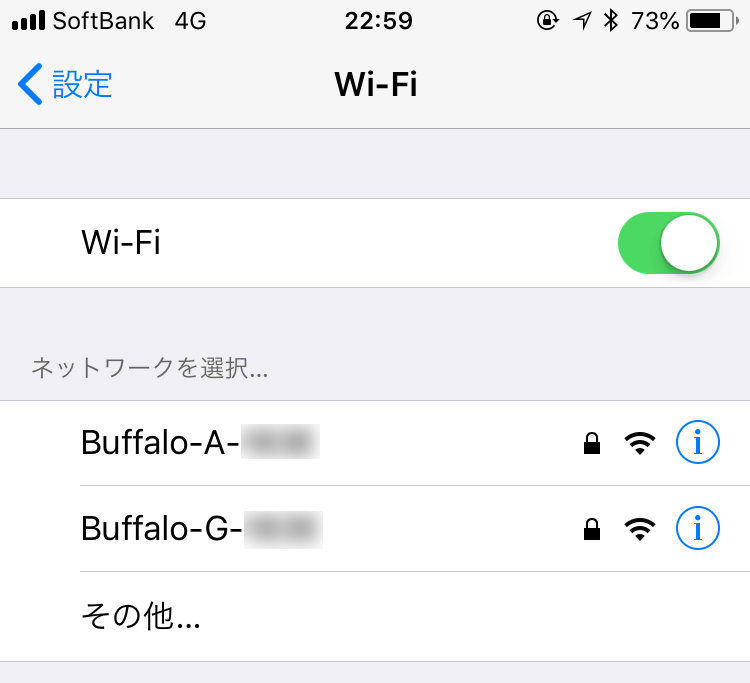
- Buffalo-G-〇〇〇〇 → 2.4GHz帯(g電波)
- Buffalo-A-〇〇〇〇 → 5GHz帯(a電波)
管理画面(http://192.168.11.1)からSSID名やパスワードの変更が可能です。どちらの電波に接続しているかわからなくなったら、管理画面やバッファロー公式の「AirStationアプリ」で確認するのが確実です。
なお、バッファロー製ルーターでは2.4GHz・5GHzそれぞれにWPA2用とWPA3用の計4つのSSIDが設定されている機種もあります。見慣れないSSIDが表示された場合は、本体底面のラベルやセットアップカードで確認してください。
NEC Aterm(auひかり)の場合
auひかりで貸し出されるNEC Atermシリーズでは、SSIDが「aterm-〇〇〇〇-g」「aterm-〇〇〇〇-a」の形式です。
auひかりのマンションタイプでは、ルーターが居室入口付近に設置されることが多いため、リビングまで距離がある場合は「g」の方が安定することもあります。状況に応じて使い分けるのがポイントです。
NURO光のルーターの場合
NURO光で貸し出されるONU一体型ルーター(F660A / HG8045Q等)では、SSIDの末尾「-G」「-bg」が2.4GHz帯、「-A」「-a」が5GHz帯です。
NURO光は下り最大2Gbps(規格値)の高速回線のため、5GHz帯で接続すると実効速度もしっかり出やすい傾向があります。ルーターと同じ部屋にいるなら「A」への接続がおすすめです。
「g」電波(2.4GHz帯)の特徴
SSIDの末尾に「g」がつく電波は、2.4GHz(ギガヘルツ)帯を使用しています。
メリット:障害物に強く、遠くまで届く
2.4GHzは波長が長いため、壁・床・家具などの障害物を比較的透過しやすいのが特徴です。ルーターから離れた部屋や、間取りが複雑な住宅でも電波が届きやすいため、「部屋が広い」「ルーターから離れた場所で使う」といったケースに向いています。
また、ほぼすべてのWi-Fi対応機器が2.4GHzに対応しているため、古い端末やIoT機器でも問題なく接続できます。
デメリット:電波干渉を受けやすい
2.4GHz帯は電子レンジ・Bluetooth機器・コードレス電話など、さまざまな家電製品と同じ周波数帯を共有しています。これらの機器が近くで動作していると電波干渉が発生し、通信速度の低下や接続の不安定さにつながります。
マンションなど集合住宅では、隣室のWi-Fiとも干渉しやすいのがこの帯域の弱点です。
対応するWi-Fi規格
2.4GHz帯で使える主なWi-Fi規格は Wi-Fi 6(802.11ax)/ Wi-Fi 4(802.11n)/ 802.11g / 802.11b です。最新のスマホやパソコンであればWi-Fi 6または Wi-Fi 4で接続されます。
こんなときに向いている: 寝室・キッチンなどルーターから壁を挟んだ場所で使う場合や、スマートスピーカー・IoT家電などの接続に適しています。
「a」電波(5GHz帯)の特徴
SSIDの末尾に「a」がつく電波は、5GHz帯を使用しています。
メリット:速度が速く、干渉しにくい
5GHz帯はWi-Fi専用の周波数帯として使われることが多く、電子レンジやBluetooth機器との干渉がほぼ発生しません。そのため安定した高速通信が期待でき、ルーターと同じ部屋や隣の部屋で使うなら「a」電波がベストです。
対応するWi-Fi規格は Wi-Fi 6(802.11ax)/ Wi-Fi 5(802.11ac)/ Wi-Fi 4(802.11n)/ 802.11a です。Wi-Fi 5やWi-Fi 6で接続できると、通信速度が大幅に向上します。
デメリット:障害物に弱い
5GHz帯は波長が短いぶん、壁や床で電波が減衰しやすい性質があります。ルーターから2〜3部屋離れると電波が届きにくくなることがあるため、設置場所との距離には注意が必要です。
また、5GHz帯の一部チャンネル(W53・W56)は気象レーダーと同じ帯域を使用しているため、レーダー波を検知すると自動的にチャンネルが変更される「DFS」という仕組みがあります。この切り替え時に一時的に接続が途切れることがあります。
「a」の電波が見えないときは
SSIDに「a」が表示されない場合は、お使いの端末(スマホ・PC)が5GHz帯に非対応の可能性があります。古めのスマホやPCでは2.4GHz帯しか対応していない機種もあります。PCの場合は5GHz対応のUSB無線LAN子機を追加することで対応できます。
こんなときに向いている: リビングでのテレワーク・ビデオ会議・4K動画視聴・オンラインゲームなど、速度と安定性が重要な用途に。
「受信感度が強い = 速い」ではありません。
実測で比べてみた|「a」と「g」の速度差
同じ環境で「a」「g」それぞれに接続し、速度を計測しました。
計測環境
- 回線:auひかり
- ルーター:NEC Aterm WG2600HP
- 接続方式:Wi-Fi(無線)
- 計測場所:ルーターと同室
| 接続電波 | 受信感度 | 通信速度 | 体感 |
|---|---|---|---|
| g電波(2.4GHz) | -35 dBm(強い) | 45 Mbps | 動画・ネット閲覧は問題なし |
| a電波(5GHz) | -52 dBm(やや弱め) | 192 Mbps(約4.3倍) | 高画質動画・テレワークも快適 |
ルーターと同じ部屋では、受信感度は「g」の方が数値上は強く出ていましたが、通信速度は「a」が約4.3倍という大きな差がつきました。
ここで押さえておきたいのが、「受信感度が強い=速い」ではないということです。2.4GHz帯は受信感度の数値は出やすいものの、使えるチャンネル幅が狭く、他の機器との干渉もあるため、実際の通信速度では5GHz帯に大きく劣ります。
シーン別|「a」と「g」はこう使い分ける
| シーン | おすすめ | 理由 |
|---|---|---|
| ルーターと同じ部屋・隣の部屋 | a(5GHz) | 速度が速く干渉も少ない |
| 壁を挟んだ離れた部屋 | g(2.4GHz) | 障害物を越えて届きやすい |
| テレワーク・ビデオ会議 | a(5GHz) | 安定した速度が必要 |
| 4K動画・オンラインゲーム | a(5GHz) | 大容量データに強い |
| IoT機器・スマートスピーカー | g(2.4GHz) | 対応機器が多く互換性が高い |
| 電子レンジの近く | a(5GHz) | 2.4GHz帯の干渉を回避 |
| 古いスマホ・PC | g(2.4GHz) | 5GHz非対応の機種がある |
迷ったときの基本: まず「a」で接続してみて、電波が弱いと感じたら「g」に切り替える。これがいちばんシンプルな方法です。
速度◎ 干渉少ない
遠くまで届く
Wi-Fi 7時代の「6GHz帯」について
2023年12月に総務省が電波法施行規則を改正し、日本国内でもWi-Fi 7(802.11be)が利用可能になりました。Wi-Fi 7では従来の2.4GHz・5GHzに加えて6GHz帯が追加されています。
6GHz帯の特徴は、5GHz帯よりもさらにチャンネル幅が広く取れるため(最大320MHz)、理論上の最大速度は大幅に向上します。一方で、周波数が高いぶん障害物にはさらに弱くなる傾向があります。
つまり、「a」「g」の基本的な使い分けの考え方はWi-Fi 7世代でも変わりません。近くでは高い周波数帯(6GHz→5GHz)、遠くでは低い周波数帯(2.4GHz)という原則はそのままです。
Wi-Fi 7対応ルーターの中にはトライバンド(2.4GHz・5GHz・6GHz)やバンドステアリング機能を搭載しているものもあり、状況に応じて自動的に最適な周波数帯へ接続してくれます。将来的にはユーザーが手動で「a」「g」を選ぶ場面は減っていくかもしれませんが、仕組みを理解しておくことはトラブルシューティングに役立ちます。
※Wi-Fi 5は5GHz帯専用の規格です。2.4GHz帯では利用できません。
ルーター設置のコツ3選
① 床から1〜2mの高さに置く 床に直置きすると電波が床方向に吸収されやすくなります。棚やテレビ台の上など、高さ1〜2m程度に置くと電波が水平方向に広がりやすくなり、部屋全体に届きやすくなります。
② 家の中心に近い場所に設置する 玄関や端の部屋にルーターを置くと、反対側に電波が届きにくくなります。リビングなど、できるだけ家の中心に近い場所がベストです。
③ 「a」と「g」を用途別に使い分ける 速度が必要なPC・スマホは「a」に、離れた部屋のIoT機器やスマートスピーカーは「g」に接続する。こうすることで、各帯域の混雑も分散できて一石二鳥です。
よくある質問(FAQ)
- Wi-Fiの「a」と「g」、どっちが速い?
-
同じ環境であれば「a」(5GHz帯)の方が速いです。筆者の実測では「a」が192Mbps、「g」が45Mbpsで約4.3倍の差が出ました。ただし「a」は障害物に弱いため、ルーターから遠い場所では「g」の方が安定するケースもあります。
- 「a」の電波がスマホに表示されません
-
お使いのスマホが5GHz帯に対応していない可能性があります。古い機種では2.4GHzのみ対応の場合があります。PCであれば5GHz対応のUSB無線LAN子機を追加すれば対応可能です。
- 「a」と「g」の両方に同時接続できる?
-
1台の端末は通常どちらか片方に接続しますが、家庭内で複数の端末を持っている場合は、端末ごとに別の帯域につなぐことが可能です。用途別の使い分けがおすすめです。
- 2G」「5G」と表示されるのは「a」「g」と同じ?
-
はい、同じ意味です。ソフトバンク光やドコモ光ルーター01などでは「〇〇-2G」=2.4GHz帯、「〇〇-5G」=5GHz帯として表示されます。スマホのモバイル通信の「5G」とは別物ですのでご注意を。
- バンドステアリング機能があれば手動で切り替えなくていい?
-
バンドステアリング対応のルーターなら、端末の位置や混雑状況に応じて自動的に最適な周波数帯へ切り替えてくれます。ただし、すべての環境で完璧に動作するわけではないので、自動切替がうまくいかない場合は手動でSSIDを選ぶのが確実です。
- Wi-Fi 7のルーターでも「a」「g」の違いはある?
-
あります。Wi-Fi 7対応ルーターでも2.4GHz帯と5GHz帯は引き続き使用でき、さらに6GHz帯が追加されます。基本的な使い分けの考え方は同じですが、6GHz帯は5GHzよりさらに高速な反面、障害物にはより弱くなります。
まとめ
「a」(5GHz帯)は速くて干渉に強いけれど、壁を挟むと弱まりやすい。 「g」(2.4GHz帯)は遠くまで届くけれど、電子レンジなどと干渉しやすい。
この2つの特徴さえ押さえれば、もう迷うことはありません。
実測でも「a」は「g」の約4.3倍の速度が出ており、ルーター近くで使うなら「a」を選ぶメリットは明確です。離れた部屋では「g」に切り替えて、それぞれの強みを活かして使い分けましょう。
新居のネット環境をもっとよくしたいなら
回線そのものを見直すのも効果的です。enひかりは最低利用期間・違約金なしで月額料金が業界最安級。引っ越しのタイミングにも合わせやすく、V6プラスオプション(月額198円)で夜間の速度低下も解消できます。
「a」のSSIDが表示されているのにスマホやPCで見えない場合は、受信側が5GHz帯に対応していないことが原因です。
PCなら11ax(Wi-Fi 6)や11ac(Wi-Fi 5)対応のUSB子機を追加すれば、「a」電波を受信して高速通信ができるようになります。

 ポチップ
ポチップ