
2021年10月5日に登場した Windows11。「パソコンの動作が怪しい」「譲渡するので中身を消したい」「設定を一度まっさらに戻したい」——そんな時に使うのが 「このPCをリセットする」 という機能です。
基本的な流れはこうです。
設定 → システム → 回復 → PCをリセットする
ただ、実際にやろうとすると 選択肢の意味がわからない 途中で止まった BitLockerの回復キーって何? といった場面で手が止まる方が多いんですよね。
このページでは、リセットの 手順 だけでなく、迷いやすい 選び方 と 詰まった時の対処 まで、順を追ってまとめました。訪問ITサポートで数多くの「初期化したいPC」に向き合ってきた視点で、無駄なく解説していきます。
Windows11 リセットの全体像
準備から完了まで、この順番で進めます
そもそも「リセット」「初期化」「リカバリ」は何が違う?
同じような意味で使われがちですが、厳密には少し異なります。まずは整理しておきましょう。
| 用語 | 内容 |
|---|---|
| リセット | Windows11 標準機能「このPCをリセットする」のこと。Windowsを再インストールして状態をリフレッシュします。 |
| 初期化 | 一般的に「購入時の状態に戻す」ニュアンスで使われる言葉。リセットとほぼ同義で使われることが多いです。 |
| リカバリ | メーカーが用意したリカバリ領域や回復ドライブを使って、工場出荷時の状態に戻す作業。 |
この記事で扱うのは、Windows11 に標準で搭載されている「PCをリセットする」機能 です。Microsoftアカウントにサインインした状態から、設定画面を開いて行う最も一般的な初期化方法になります。
リセットの前にやっておきたい5つの準備
リセットを始めてから「あ、やっておけばよかった…」と後悔しないよう、事前にチェックしておきたい項目です。ここを丁寧にやるかどうかで、後のトラブルが大きく変わります。
リセット前の5つの事前準備
ここが後のトラブルを大きく左右します
1. データのバックアップを取る
最も大事な準備です。写真・書類・デスクトップのファイル・メール・ブックマーク・ソフトの設定ファイルなど、失いたくないものをすべて別の場所(外付けSSD / HDD / USBメモリ / OneDrive などのクラウド)に避難させます。
「個人用ファイルを保持する」を選べば消えない…とされていますが、リセットは万が一の失敗もあり得る作業。念のためバックアップを取る、が鉄則 です。
2. BitLocker の回復キーを確認する
Windows11 の 24H2 以降は、Microsoftアカウントでサインインすると 自動でドライブが暗号化される ことが増えました。
Windows にサインインできない状態から回復環境経由でリセットする場合や、リセット中にトラブルが起きた時には、48桁の回復キー入力を求められます。また、Windows Update やハードウェア構成の変更後に突然求められるケースもあるため、事前に控えておくと安心です。
回復キーは、Microsoftアカウントの以下の方法で確認できます。
Microsoft 公式 BitLocker 回復キー確認ページ
1.別のデバイスから Web ブラウザーを開き、[https://aka.ms/myrecoverykey] に移動します
2.Microsoft アカウントでサインインし、キー ID を見つけます。
作業前に一度ログインして、48桁の数字をメモしておきましょう。念のため紙にも印刷しておくと安心です。
3. ソフトウェアのライセンス・プロダクトキーを控える
Office・Adobe製品・年賀状ソフト・有料のウイルス対策ソフトなど、再インストール時にプロダクトキーが必要になるものは多いです。購入時のメール、付属のカード、マイアカウントページなどで事前に確認しておきます。
4. 各サービスのログイン情報を整理する
ブラウザに覚えさせているだけのパスワードは、リセットと同時にすべて消えます。Google・Apple ID・各種SNS・ネットバンクなどの ID とパスワードは、別のデバイスや紙にメモしておきましょう。
5. 電源とネット環境を整える
- ノートPCは必ずACアダプタを接続(バッテリー駆動でリセットを始めると途中で切れてしまうリスク)
- 安定したネット環境を確保(クラウドからダウンロードを選ぶ場合は4GB超のダウンロードが発生)
- 周辺機器はできるだけ外す(外付けHDD・プリンター・USBメモリなど)
ここまで揃えば、リセット本体の作業はスムーズに進みます。
4つの選択肢の意味と「どっちを選ぶか」
リセットの途中で、大きく2回「どっちにしますか?」を聞かれます。ここで迷って手が止まる方が多いので、先に選び方を整理しておきましょう。
迷ったら見る「選び方フローチャート」
Yes / Noで答えるだけ
最新版でクリーン
通信量ほぼゼロ・高速
選択①:「個人用ファイルを保持する」か「すべて削除する」か
| 選択肢 | 消えるもの | 残るもの | おすすめの場面 |
|---|---|---|---|
| 個人用ファイルを保持する | アプリ、設定 | デスクトップ・ドキュメント・ピクチャなどの個人データ | 動作が不安定になったPCを自分で使い続けたいとき |
| すべて削除する | すべて(個人データ・アプリ・設定) | 何も残らない | 譲渡・売却・廃棄 する時/完全にきれいにしたい時 |
迷ったときの目安:自分で使い続けるなら「個人用ファイルを保持する」、手放すなら「すべて削除する」。これでほぼ判断できます。
選択②:「クラウドからダウンロード」か「ローカル再インストール」か
| 選択肢 | 仕組み | メリット | デメリット |
|---|---|---|---|
| クラウドからダウンロード | Microsoft のサーバーから最新の Windows をダウンロードして再インストール | 最新バージョンのクリーンなイメージが入る/ローカルのファイルが壊れていても使える | 4GB超の通信量が発生/ネット回線が遅いと時間がかかる |
| ローカル再インストール | PC内に残っている Windows のシステムファイルを使って再インストール | 通信量がほぼ不要/比較的高速/オフラインでも可能 | システムファイルが壊れていると失敗する可能性がある |
迷ったときの目安:一般的には ローカル再インストールが第一候補。通信量を気にせずに済みますし、成功率も十分高いです。ローカル再インストールが失敗した時・Windows自体が壊れている疑いがある時にクラウドを選ぶ、という順番がおすすめです。
高速な光回線をお使いで通信量を気にしないなら、最新バージョンが手に入るクラウドを最初から選んでも OK です。
Windows11 リセットの手順
準備と選択が決まったら、実際の手順に移ります。画像とテキストで順を追って見ていきましょう。
今回は 「すべて削除する」+「ローカル再インストール」 を例に進めます(譲渡・売却を想定した最も一般的なパターン)。
STEP 1:設定 → システム → 回復 を開く
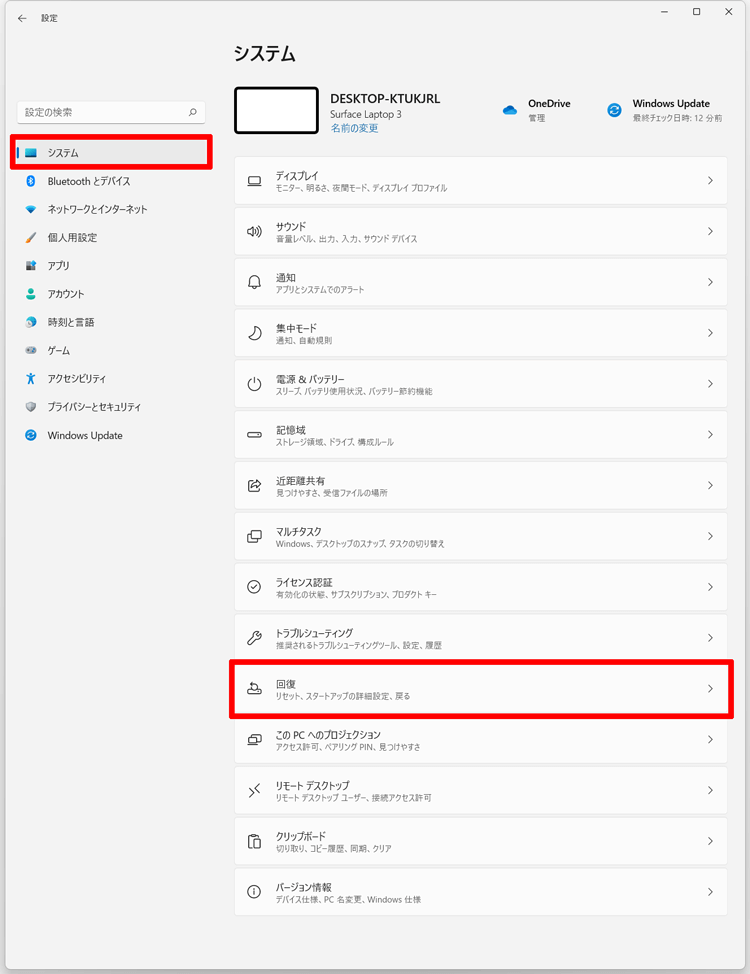
スタートボタンをクリックして歯車マークの 「設定」 を開きます。左メニューの 「システム」 を選び、右側を下にスクロールして 「回復」 をクリック。
※スタートボタンの右クリックからでも設定は開けます。
STEP 2:「PCをリセットする」をクリック
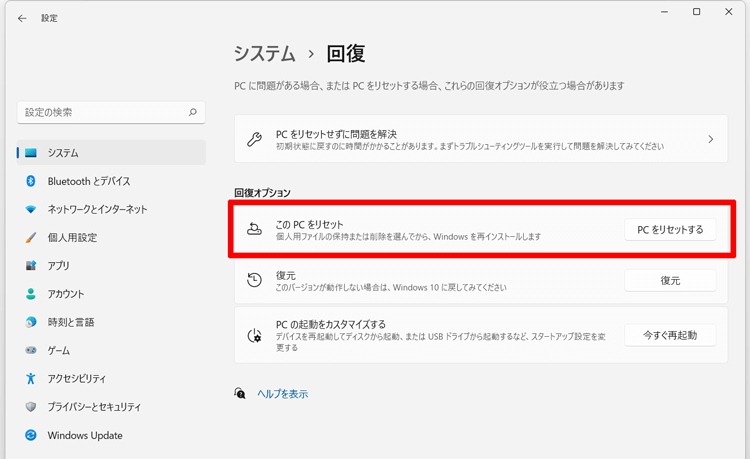
回復オプションの中にある 「このPCをリセット」 の欄から、「PCをリセットする」 をクリックします。
STEP 3:オプションを選択
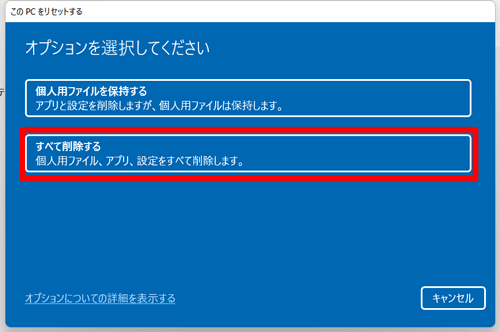
「個人用ファイルを保持する」 か 「すべて削除する」 を選びます。今回は「すべて削除する」をクリック。
STEP 4:再インストール方法を選択
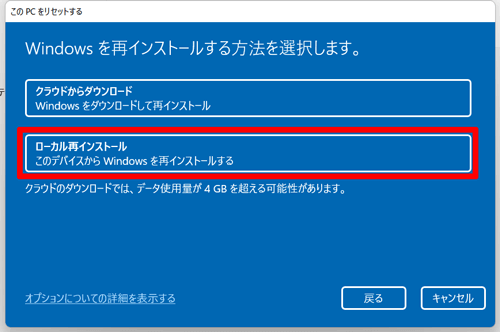
「クラウドからダウンロード」 か 「ローカル再インストール」 のどちらかを選びます。今回は「ローカル再インストール」をクリック。
STEP 5:追加の設定画面で「次へ」
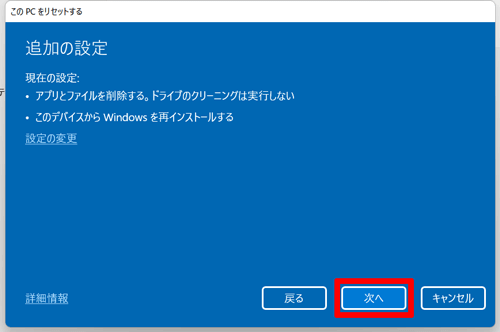
現在の設定内容が表示されます。そのままでよければ 「次へ」 をクリック。変更したい場合は「設定の変更」から調整します。
STEP 6:最新の更新画面で「次へ」
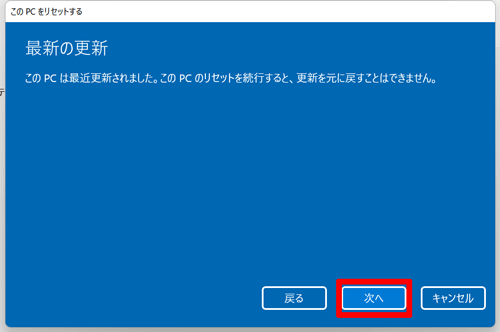
「次へ」 をクリック。
STEP 7:「準備しています。しばらくお待ちください」が表示される
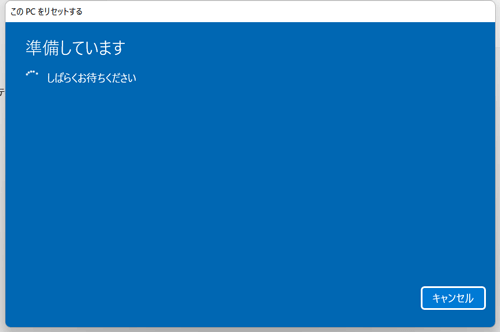
少し時間がかかります。焦らず待ちましょう。この画面で進捗が動かないように見えても、バックグラウンドで動いていることが多いです。
STEP 8:「リセットする準備ができました」で「リセット」をクリック
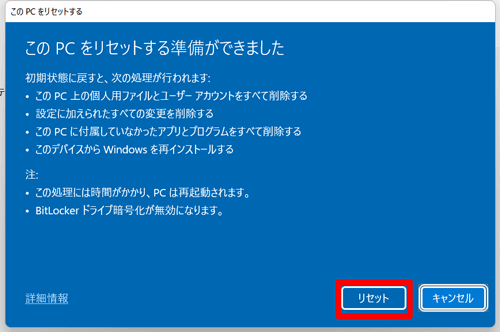
表示内容を確認し、問題なければ 「リセット」 ボタンをクリックします。ここを押した後は途中でキャンセルできません。
STEP 9:リセットの準備中(青い画面)
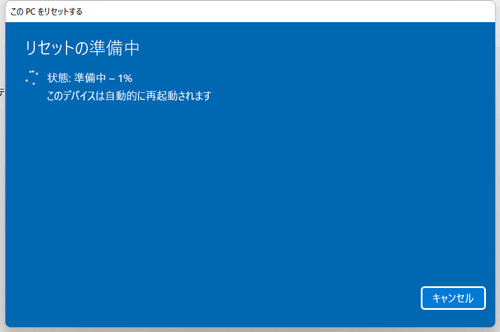
ここから自動的に進みます。途中で 「更新プログラムを構成しています ○○%」 という黒い画面が表示されることも。
STEP 10:このPCを初期状態に戻しています(黒い画面)
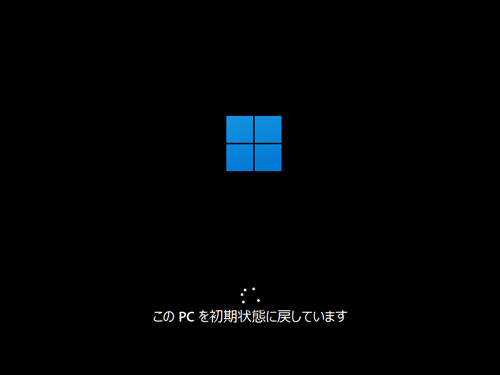
何度か再起動を繰り返しながら進みます。絶対に電源を切らないでください(公式も画面が長時間真っ暗になることがあると明記しています)。
STEP 11:インストール中(青い画面)
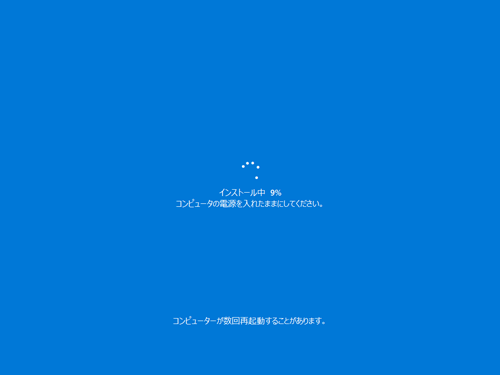
「コンピューターの電源を入れたままにしてください」と表示されます。そのまま待ちます。
STEP 12:初期設定画面が表示されて完了
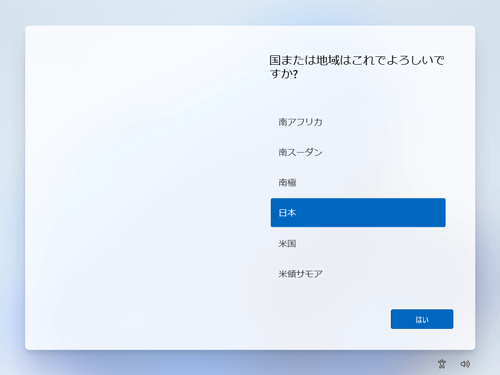
ここまでくればリセット完了です。お疲れさまでした。
Windows11 Home は初期設定にインターネット接続が必須です。Wi-Fi のパスワードを手元に用意しておきましょう。
所要時間の目安
よくいただく質問が「どれくらい時間がかかるの?」というもの。これは ストレージの種類(SSD / HDD) と 再インストール方式(クラウド / ローカル) でざっくり変わります。
リセットにかかる時間の目安
ストレージと方式の組み合わせでこれくらい違います
| 条件 | 目安時間 |
|---|---|
| SSD + ローカル再インストール | 約 30分〜1時間 |
| SSD + クラウドからダウンロード | 約 1時間〜2時間 |
| HDD + ローカル再インストール | 約 1時間〜3時間 |
| HDD + クラウドからダウンロード | 約 2時間〜4時間 |
※「すべて削除する」で 「ドライブのクリーニング」 を有効にした場合は、数時間さらに追加で必要になります。これはデータを簡単には復元できないように消去する処理で、譲渡・廃棄時に使います。
時間に余裕のある日に始めるのが鉄則。夜寝る前に開始して、翌朝完了を確認するパターンもおすすめです。
うまくいかない時の対処法
ここからは、実際に現場でよく遭遇するトラブルと対処法です。
うまくいかない時の対処一覧
症状から対処法を逆引きできます
「リセットの準備中」が100%で止まる/進まない
検索でも非常によく見られる症状です。まずは 慌てて強制終了しない こと。特に HDD の場合、画面が止まっているように見えてもバックグラウンドで動いていることがよくあります。
対処の順番:
- まず待つ:SSD なら 1〜2時間、HDD なら 数時間〜一晩は様子を見る
- それでも動かなければ 電源ボタン長押しで強制終了
- 再度起動して、もう一度リセットを試す
- 通常のリセットが失敗するなら Windows回復環境(Windows RE)から 実行する
- それでもダメなら、Microsoft公式のメディア作成ツールで 回復ドライブを作ってクリーンインストール
「PCを初期状態に戻すときに問題が発生しました」と出る
画面に「変更は行われませんでした」と表示されて、リセットが始まらないパターン。考えられる主な原因は次の通りです。
- システムファイルの破損 → コマンドプロンプトで
sfc /scannowを実行してシステムファイルを修復 - 空き容量の不足 → 不要なアプリ・ファイルを削除してから再挑戦
- 回復パーティションの不具合 → メディア作成ツールで回復ドライブを作成して使用
- BitLocker の暗号化 → 回復キーの入力が必要
BitLocker の回復キーを求められた
48桁の数字(XXXXXX-XXXXXX-… の形式)の入力を求められたら、慌てず Microsoft アカウントにログインして確認します。
- Microsoft 公式 BitLocker 回復キー 確認ページからログインして取得
別のスマホやタブレットからでもアクセスできるので、落ち着いて対応すれば大丈夫です。
回復キーがどうしても見つからない場合は、データ保持でのリセットはできません。Microsoft公式サポートも「回復キーがない場合、暗号化されたドライブでのリセットは機能しない」と明記しています。その時はデータをあきらめて メディア作成ツールでクリーンインストール することになります。
リセット後に再起動ループする/初期設定画面が出ない
リセットが完了したように見えて、起動ループになるケース。一度だけ強制終了して再起動 してみると復旧することがあります(私自身も現場で経験あり)。
それでもダメな場合は、もう一度リセットをかけ直してみると、2回目で何事もなく進むこともあります。
リセット後にやっておきたいこと
リセットが完了したら、快適に使えるようにいくつか作業を進めましょう。
リセット後にやることチェックリスト
この順番で進めると快適に使えます
1. Windows Update を実行する
リセット直後のWindowsは、最新状態ではないことがほとんど。設定 → Windows Update から更新プログラムを確認し、すべてインストールしておきます。セキュリティ更新は必須です。
2. ドライバーの確認
プリンター・マウス・スピーカー・Wi-Fi子機などの周辺機器が動作するか確認。動かなければ デバイスマネージャー から該当ドライバーを更新するか、メーカー公式サイトから最新版をダウンロードして入れ直します。
3. 必要なソフトの再インストール
Office・ブラウザ・ウイルス対策ソフト・画像編集ソフト・年賀状ソフトなどを入れ直します。事前にメモしたプロダクトキーが活きる場面です。
4. バックアップデータを元の場所に戻す
外付けSSDやOneDriveに退避させておいたデータを、元のフォルダ構成に戻します。OneDrive を使っていた方は、サインインするだけで自動同期が始まるので楽ですね。
5. 個人設定を再構成する
壁紙、スタートメニューのレイアウト、電源オプション、通知設定、ブラウザの拡張機能——こういった 自分好みの設定 もリセットで初期値に戻っています。使いやすくなるよう整え直しましょう。
【おまけ】リセット後のネット環境、見直しませんか?
リセット後はネットが不安定だと Windows Update すら完了しません。もしリセットを機に 光回線の見直し を考えているなら、料金面と使い勝手のバランスがいい enひかり も選択肢に入れてみてください。
- 契約期間の縛り・解約金がない
- シンプルな月額料金
- v6プラス(IPv6 IPoE接続)にも対応で混雑時間帯も快適
リセットで気持ち新たに、ネット環境も整えると毎日の作業効率がぐっと上がります。
よくある質問
- リセットで本当にウイルスは消えますか?
-
「すべて削除する」を選べば、基本的に感染ファイルも含めて消去されます。ただし念のため クラウドからダウンロード を選ぶと、汚染された可能性のあるローカルイメージを使わないため、より安心です。
- Office はリセット後も使えますか?
-
Microsoft アカウントに紐づいている Microsoft 365 なら、再インストール後にサインインすれば使えます。買い切り版(Office 2021 等)はプロダクトキーが必要です。
- パスワードを忘れてしまったPCもリセットできますか?
-
サインインできない状態からでも、サインイン画面右下の電源マーク → Shift を押しながら「再起動」 で Windows 回復環境に入れます。そこからリセットを実行できます。ただし BitLocker の回復キーは必要です。
- リセットしてもハードウェア故障は直りませんよね?
-
その通りです。リセットは ソフトウェア起因の不調 には有効ですが、ストレージ(SSD/HDD)の物理故障や電源・メモリの不具合には効きません。リセット後も症状が変わらなければハードウェア側を疑いましょう。
- PINコードだけの場合もMicrosoftアカウントのパスワードは必要?
-
はい。リセット後の初回サインインでMicrosoftアカウントのメールアドレスとパスワードを求められることがあります。PINはそのPC専用の認証なので、他の手段も準備しておくと安心です。
さいごに
Windows11 のリセットは、思っているよりシンプルな操作で進められます。ただ、選択肢の意味を理解せずに進めると後悔することも あるので、この記事の内容を一つずつ確認しながら進めてみてください。
特に大切なのはこの3点。
- バックアップは絶対に取っておく
- BitLocker の回復キーを事前に控える
- 時間に余裕のあるタイミングで始める
この3つさえ押さえておけば、大きな事故にはなりにくいはず。
今回使用した端末は Surface Laptop3 でした。PCによって画面が少し違うことはありますが、基本の流れは同じです。焦らず、ゆっくり進めていきましょう。
少しでもお役に立てれば嬉しいです。