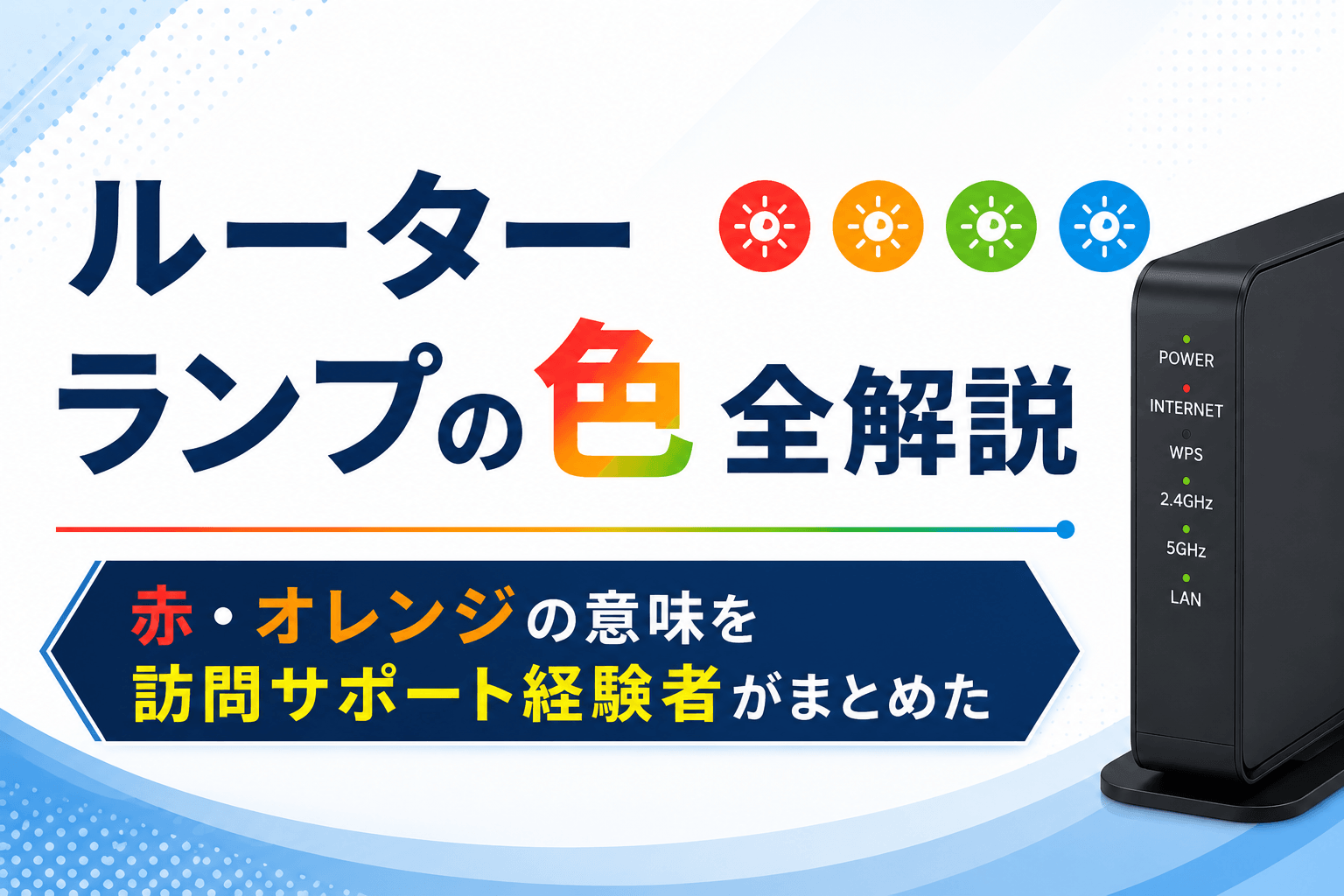
ネットが繋がらないとき、まず目に入るのがルーターのランプ。でも赤・オレンジ・緑、点灯・点滅と組み合わせが多すぎて、何が異常で何が正常なのか、パッと判断できない方は多いはずです。
トラブルがおきて家族から「ルーターが赤く光ってる」「オレンジで点滅してる」と電話がきた瞬間、頭の中ではこんな切り分けが始まります。「これはONUの認証ランプ?それともHGWのアラーム?それとも市販ルーターのINTERNETランプ?」。同じ「赤」でも、機器とランプの種類でまったく意味が違うんです。
以前、訪問サポートの現場で6,000件以上のトラブル対応をしていました。そのなかでメーカー公式の仕様書で裏取りできる範囲に絞って、現場でよく見たトラブルから順に紹介していきます。
最後まで読めば、ご自宅のランプを見て「これは異常か、放っておいていいか、自分で対処できるか」をその場で判断できるようになると思います。
まず確認|お使いの機器は「3層」のどれか
ランプの色を語る前に、見落としがちな入口があります。それは、目の前の機器が何なのかを把握すること。風邪と一口に言っても、頭痛と喉の痛みでは飲む薬が違うように、ネット機器も「どの機器を見ているか」で意味がまるで変わってきます。
お使いの機器は「3層」のどれか
ランプの色を見る前に、機器の正体を特定する
壁から光ケーブルが出ている
壁から伸びる光ファイバーが繋がる先が「ONU(光回線終端装置)」。認証・UNI・光回線・電源の4ランプ。
正面に「PPP」ランプがある
PPPランプの有無で判別。あればHGW(ホームゲートウェイ)。PR-600MIなどNTTのレンタル品が代表例。
「INTERNET」ポートを持つ
PPPランプが無く家電量販店で購入したものは市販Wi-Fiルーター。Buffalo・NEC Aterm・TP-Link等。
2台組み合わせて設置のケースも
HGW+市販ルーター(ブリッジモード)の組み合わせも一般的。それぞれのランプを区別して見る必要がある。
出典:NTT東西/NEC/Buffalo各社公式サイト(2026年5月時点)
光回線のご家庭には、基本的に3種類の機器のどれか、もしくは複数台が置かれています。
①ONU(光回線終端装置)
壁から細い光ファイバーケーブルが伸びてきて、最初に繋がる機器がONUです。光信号を電気信号に変える役割を持っています。フレッツ光やコラボ光のレンタル機器なら、ONU単体の小型タイプか、後述のHGWと一体になったタイプのどちらかになります。
ランプはざっくり4つ。
- 認証(AUTH)ランプ
- UNIランプ
- 光回線(PON/TEST)ランプ
- 電源(POWER)ランプ
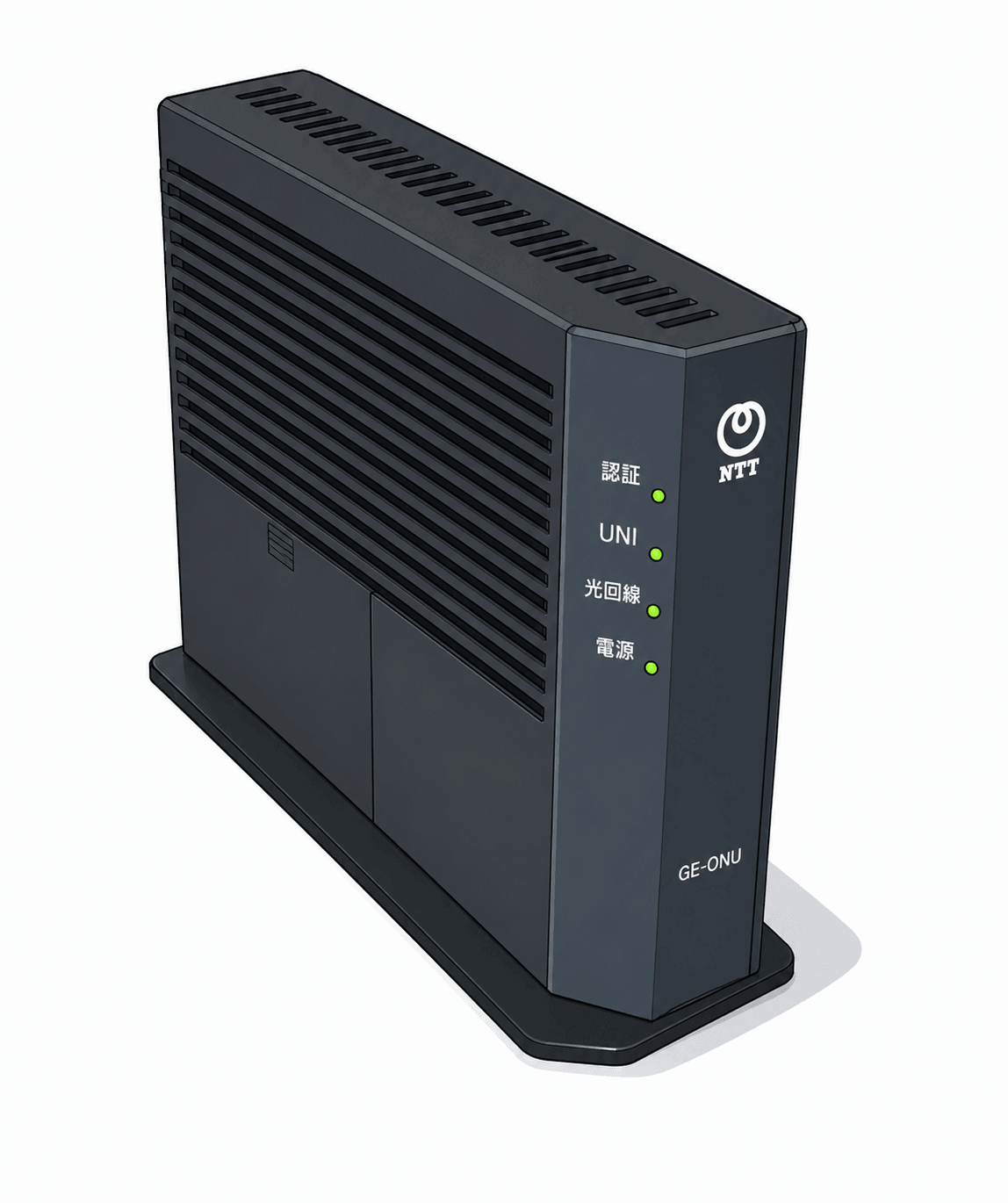
NUROやauひかりなど、独自回線のONUはランプの数も名前も違うので、その点は注意してください。
②ホームゲートウェイ(HGW)
ひかり電話の契約があるとき、または一部のプロバイダから提供されるのが、ルーター機能とONUが一体になった機器、HGWです。見分けるポイントは正面の「PPP」ランプ。これがあればHGWだと思ってまず間違いありません。
ちなみにPPPはPoint-to-Point Protocolの略で、プロバイダ認証用の通信方式のこと。「インターネットに繋ぐための鍵」のようなもの、と考えると分かりやすいかもしれません。
NTT東西が提供する代表的なHGW機種はこちら。
- PR-500MI/PR-500KI
- PR-600MI/PR-600KI
- RX-600MI/RX-600KI
- RX-601MI/RX-601KI
- XG-100NE(10G対応)
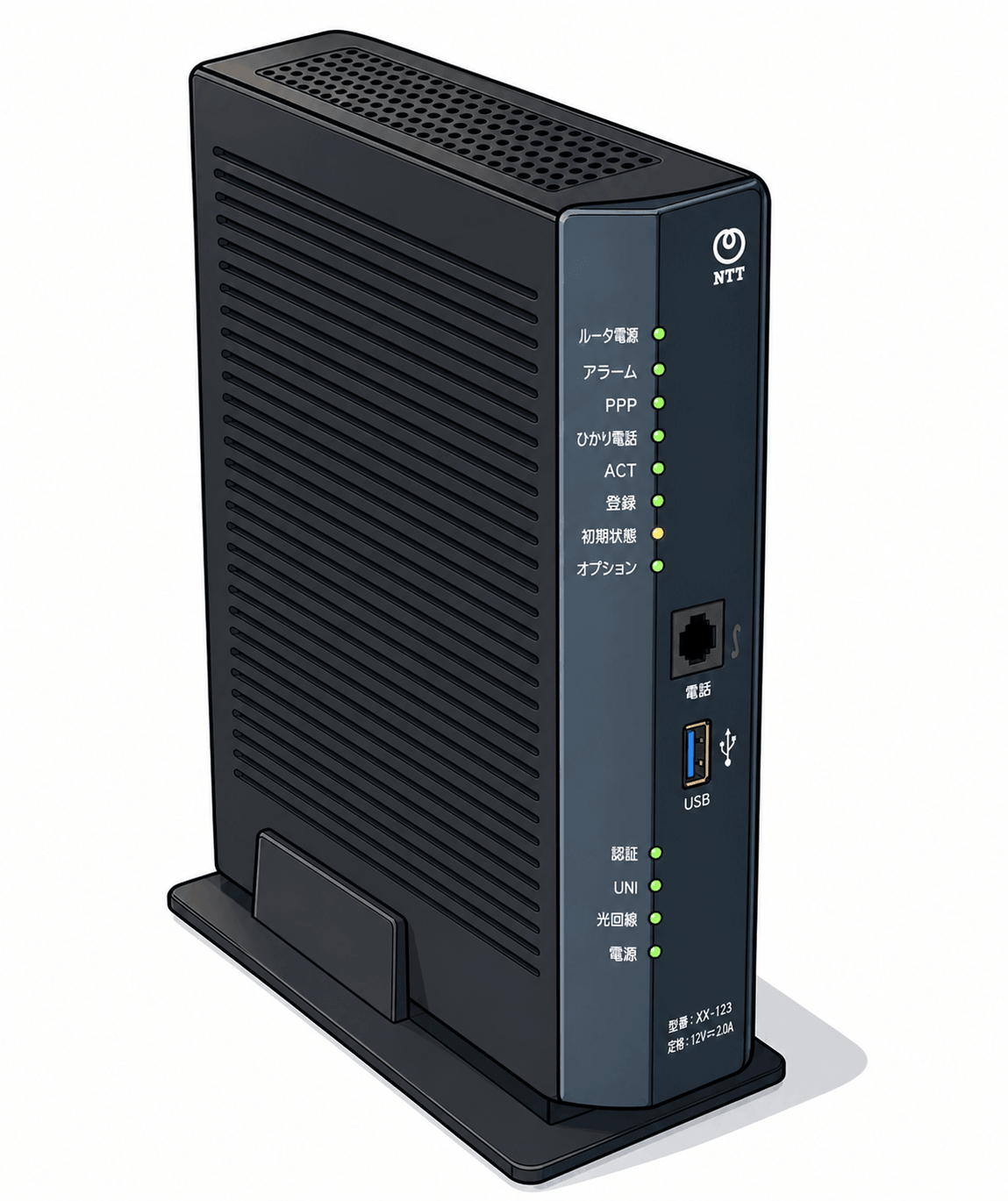
これらのHGWは、ONUとルーターと、必要に応じてひかり電話機能まで、ぜんぶを1台にまとめた機器です。Wi-Fi機能は内蔵タイプもあれば、別途市販Wi-Fiルーターを「ブリッジモード」で繋ぐタイプもあって、家庭ごとに構成が違います。
③市販Wi-Fiルーター
家電量販店やネット通販で買えるWi-Fi親機。Buffalo・NEC Aterm・TP-Link・エレコム・ASUS・IO-DATAあたりが定番メーカーです。HGWの後ろに繋いだり、HGWが無い環境ではONUの直後に繋いだりして使います。
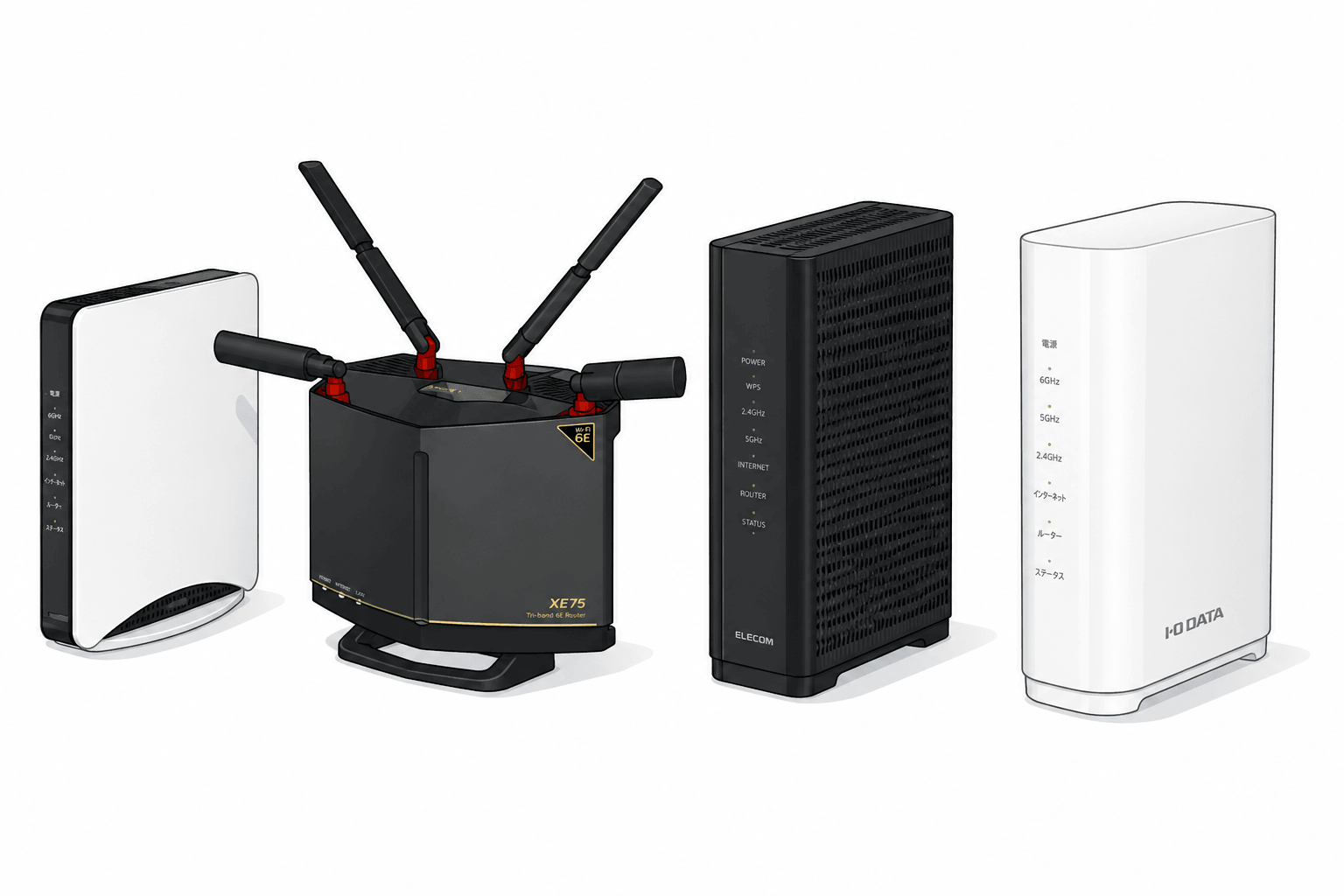
POWER・INTERNET・ACTIVE・Wi-Fi・WPS……機種ごとに独自のランプを持っていて、メーカー間で意味が違うのがやっかいなところ。
訪問サポートをしていた頃、「ランプが赤く点滅してます」と言われたら、まず聞いていたのは「壁側に置かれている機器ですか?それとも棚に置いてあるWi-Fi親機ですか?」。これが判別できないと、対処法を間違えてしまうからです。ここから先は、ONU・HGW・市販ルーターを区別しながら見ていきます。
色別の意味|機種をまたいで言えること
色だけで一律に「これは異常」「これは正常」とは決められません。機種ごとに仕様が違うからです。とはいえ、おおまかにメーカー横断で共通する傾向はあるので、まずはその”全体像”を押さえておきます。
緑|基本は正常。でも「緑点滅」は機種で意味が違う
ほとんどのメーカーで、緑色は正常を示します。電源が入っていて、機能も使えていて、通信もできている、という状態。
ややこしいのが「緑点滅」。これは機種によって意味が分かれます。
- データ通信中(やり取りしている瞬間にチカチカ点滅)
- 起動中・準備中(電源を入れた直後の数十秒〜1分)
- 何らかの設定処理中
このどれかであることが多いので、緑点滅でネットも普通に使えるなら、ほぼ通信中の正常動作だと思って大丈夫です。
オレンジ(橙)|実は正常なケースが多い、いちばん紛らわしい色
オレンジ色は、ユーザーをいちばん不安にさせる色。「赤じゃないけど緑でもない、これって異常?」と心配になって検索される方が多いんですが、実は正常なケースが意外とたくさんあります。
- NTT東西のHGW:PPPランプ橙点灯=2セッション以上接続中(IPv4とIPv6を同時に使っている状態など)。ネット利用に問題なし
- NTT東西のHGW:初期状態ランプ橙点灯=工場出荷状態。各種設定が完了するとオレンジは消える
- NEC Aterm:ACTIVEランプ橙点灯=ブリッジモードで動作中。HGWの後ろに繋いで使う場合の正常状態
一方で、要対処のオレンジもあります。
- TP-Link:Internet LEDオレンジ点灯=PPPoE認証エラー。プロバイダから渡されたID/パスワードがルーターに正しく入っていないと、このオレンジが点きます
オレンジを見たら、まず「機種・どのランプか」を確認するのが先。色だけで反応せず、文脈ごと見るのがコツです。
赤|基本は異常。でも一部機種では「処理中」も赤点滅
赤の場合、基本的には対処が必要なサインです。
メーカー公式仕様で確認できる「赤」の主な意味はこちら。
- NTT HGW:アラームランプ赤点灯=装置故障
- NEC Aterm:ACTIVEランプ赤点滅=IPv4 over IPv6通信の設定問題(プロバイダ提供機器側でIPv4 over IPv6が既に設定済み、IPアドレス体系の競合など)
- Buffalo:DIAGランプ赤点滅=リセット処理(初期化)中、または何らかの異常
ただし例外があって、Buffaloのルーターは初期化処理中もPOWERランプが赤点滅する仕様になっています。リセットボタンを押した直後にあわてて電源を抜くと、初期化が完了せず、機器を壊してしまう原因に。赤を見たら基本は対処が必要ですが、「自分が今、初期化作業の途中じゃないか?」を一度落ち着いて確認する習慣をつけるといいでしょう。
青/その他の色|Wi-Fi状態や速度を示すことが多い
機種によっては、青や水色のランプが採用されています。これはたいてい、5GHz帯のWi-Fi通信中、高速モードで通信中、WPS(簡単接続)処理中のどれか。メーカーごとの仕様確認は必要ですが、青やシアン系の色が出ていてネットも繋がっているなら、まず正常と考えて問題ありません。
消灯|必ずしも故障ではない
ランプが消えていると「電源が入ってない=故障!」と思いがちですが、消灯にも複数の意味があります。
- ECOモード(節電機能)が動いていて、一部のランプを消している
- ランプ点灯設定をユーザー自身が「OFF」にしている
- そもそもその機能(例:ひかり電話)を契約していない
電源ランプそのものが消えている場合は要確認です。それ以外のランプが消えているだけなら、ただの仕様の場合もあります。
メーカー別|代表的なランプと意味
メーカーごとにランプの仕様は大きく違います。同じ「赤点滅」でも、AtermではIPv6設定の問題、Buffaloでは初期化中、NTT HGWでは故障、と意味がまったく変わる。横断的に「赤=異常」と判断するのは危険なので、各社の公式仕様で裏取りした内容を機種別にまとめました。
機器別|色×状態マトリクス
主要メーカーの公式仕様で確認できる範囲をまとめた
← 横にスクロールできます →
| 機器・ランプ | 緑点灯 | 緑点滅 | 橙点灯 | 橙点滅 | 赤点灯 | 赤点滅 | 消灯 |
|---|---|---|---|---|---|---|---|
| ONU 認証ランプ | 正常 | ― | ― | ― | ― | ― | 認証失敗 |
| NTT HGW PPP | 1セッション | ― | 2セッション以上 | ― | ― | ― | 未接続 |
| NTT HGW アラーム | ― | ― | ― | ― | 装置故障 | ― | 正常 |
| NTT HGW 初期状態 | ― | ― | 工場出荷状態 | IPアドレス重複 | ― | ― | 設定済み |
| NEC Aterm ACTIVE | 通信可能 | 通信中 | ブリッジモード | ― | ― | IPv6設定問題 | 未接続 |
| Buffalo POWER/DIAG | 起動完了 | 起動中 | 書き換え中 | 書き換え中 | ― | 初期化中/異常 | 電源OFF |
| Buffalo INTERNET | 接続OK | ― | ― | ― | ― | ― | 未接続 |
| TP-Link Internet LED | 接続OK | ― | PPPoE認証問題 | ― | ― | ― | 未接続 |
出典:NTT東西/NEC Aterm/Buffalo/TP-Link 各社公式サイト(2026年5月時点)
NTTホームゲートウェイ(PR-500/600/601系、XG-100NE)
NTT東西のひかり電話対応HGWは、シリーズが違っても基本的なランプ構成は共通しています。主要なランプの意味はこちら。
| ランプ | 緑点灯 | 橙点灯 | 赤点灯 |
|---|---|---|---|
| PPP | 1セッション接続中 | 2セッション以上接続中 | (該当なし) |
| アラーム | (該当なし) | (該当なし) | 装置故障 |
| 初期状態 | (該当なし) | 工場出荷状態 | (該当なし) |
| ひかり電話 | 利用可能 | (該当なし) | (該当なし) |
| ACT | ルーター機能利用可能 | (該当なし) | (該当なし) |
| 登録 | ネットワーク設定情報取得済み | (該当なし) | 認証エラー(赤点滅) |
要注意なのが、初期状態ランプの橙「点滅」。これは「IPアドレスが重複している」という公式仕様です。同じネットワーク内に同じIPアドレスを持つ機器(市販ルーター等)が繋がっているケースが多いです。
訪問現場でよくある相談に「PPPがオレンジに変わった、故障ですか?」というものがあります。NTT西の公式仕様書では、IPv6通信に対応した結果としてPPPランプが緑からオレンジに変わるケースがちゃんと明記されています。「初期状態がオレンジ点灯のまま消えない」という相談も多くて、これはプロバイダ情報の入力が未完了か、現在のIPv6 IPoE環境ではそもそも入力不要で消えないケース。一方で「アラームが赤点滅」だけは話が別で、ハードウェア異常の可能性が高いので、回線事業者への連絡が必要です。
NEC Aterm(市販Wi-Fiルーター)
Atermには「アラームランプ」という独立した警告ランプがありません。代わりにACTIVEランプが状態を示す仕様です。
| 状態 | 意味 |
|---|---|
| 緑点灯 | IPv4 over IPv6通信またはPPPoE接続で利用可能 |
| 緑点滅 | データ通信中 |
| 橙点灯 | ブリッジモードで動作中(HGWの後ろに繋ぐ典型的な使い方の正常状態) |
| 赤点滅 | IPv4 over IPv6通信の設定問題 |
赤点滅は本当によく見るパターンでした。v6プラスやOCNバーチャルコネクト、transixといったIPv4 over IPv6サービスを契約しているご家庭で、Atermを「ルーターモード」のまま使うとどうなるか。HGW側との設定衝突で赤点滅します。これはAtermをブリッジモード(APモード)に切り替えれば、たいていすっと解消します。
NEC公式FAQでも、対処法としてはっきり「動作モードをブリッジモードにする」と明記されています。
Buffalo(市販Wi-Fiルーター)
Buffaloの主要ランプはPOWER(POWER/DIAG)とINTERNETの2つ。最近の機種では、この2つがまとめられているものもあります。
POWER/DIAGランプの意味はこちら。
| 状態 | 意味 |
|---|---|
| 緑点灯 | 電源ON、起動完了 |
| 緑点滅 | 起動中、ファームウェア更新中 |
| 橙点灯/点滅 | ファームウェアまたは設定情報を書き換え中(電源を切ると故障の原因) |
| 赤点滅 | リセット処理中(初期化中)または何らかの異常 |
| 消灯 | 電源OFF |
INTERNETランプは別に独立。緑点灯ならインターネット接続OK、消灯または点滅なら未接続です。原因はPPPoE設定漏れか、INTERNETポートのケーブル抜けが大半。
Buffalo特有の注意点として、橙点灯/点滅中は絶対に電源を切らないこと。ファームウェア書き換え中の電源断は、機器を壊す典型的なパターンで、公式FAQでもしっかり警告されています。
TP-Link(市販Wi-Fiルーター)
TP-Linkは機種ごとにランプ表記が少し違いますが、Internet LEDの色がトラブル指標になります。
公式FAQで明記されているのは、Internet LEDオレンジ点灯=PPPoE認証問題。プロバイダID/パスワードがルーターに正しく設定されていないか、設定情報自体が間違っているケースです。
フレッツ光等でPPPoE認証を行う環境で多発するパターンなので、プロバイダから送られてきた書類を出してきて、ID/パスワードを再確認するのが先決。
IO-DATA、エレコム、ASUS等
これらのメーカーは機種ごとにランプ仕様が大きく異なるので、一般化が難しいところ。トラブル時はお手元の機器の型番をメーカーサポートサイトで検索するのが最短ルートです。「メーカー名 機種名 ランプ」で検索すれば、たいてい各社の公式FAQに辿り着けます。
訪問サポートで頻出した「ランプ別あるある」TOP5
ここからは、現場でいちばん多く遭遇した5パターンを頻度順に紹介します。「うちのもこれかも」と思える例があるかもしれません。
1位|ONUの認証ランプが消灯している
「ネットが急に繋がらなくなった」と呼ばれて訪問してみると、ONU側の認証ランプ(AUTHランプ)が消えている、というケースが意外と多くありました。
ONUの認証ランプ消灯は、ONU側がプロバイダ/回線事業者の認証を受け取れていない状態。原因は次のどれか。
- ONU内部の一時的な不具合(再起動で復旧することが多い)
- ONUの故障(再起動でも復旧しない)
- 光ファイバーケーブルの抜け・断線
- 回線事業者側の障害
最初にやるべきはONUの電源を抜いて入れ直すこと。それでも認証ランプが点かないなら、機器の故障か回線側の問題なので、契約している回線事業者への連絡が必要です。
ちなみに、自分でONUを分解したり、内部のSIMカード的なもの(実際にはありません)を触ろうとするのはNGです。気を付けくださいね。
2位|HGWのPPPランプがオレンジ「正常です」と説明する案件
「PPPランプの色がオレンジに変わった、故障ですか?」という問い合わせも、よくありました。
結論からお伝えすると、ほぼすべてのケースで正常です。NTT東西の公式仕様で「PPPランプ橙点灯=2セッション以上接続中」と明記されているとおり、IPv4とIPv6を同時に使っている状態を示しているだけ。
ここ数年、IPv6 IPoE対応が広がるなかで、PPPがオレンジに変わって驚いた、という相談も少なくありません。NTT西の公式FAQでも、IPv6通信に対応した結果として色が変わるケースが明記されています。よってこれは異常じゃなく、むしろIPv6接続が正常に追加された前向きな状態です。
3位|市販ルーターのINTERNETランプ消灯
ご家族から「Wi-Fiは出てるけどネットが見れない」と呼ばれるパターン。Wi-Fi親機までは電波が来ているのに、その先のインターネット側に出ていない、という状態です。
ほとんどの場合、原因は2つに絞れます。
- INTERNETポートのケーブルが抜けている/緩んでいる → 物理的にしっかり差し直す
- PPPoE設定が消えている/間違っている → プロバイダ書類を見ながら再設定する
訪問現場では、掃除をしたときにLANケーブルを抜いてしまったとか、掃除機がケーブルを引っかけて緩んでいたケースもありました。「最新のルーターにしたから故障では?」という問い合わせから、結局はLANケーブル一本で解決、という日もあります。まず物理を疑う、これは鉄則です。
4位|AtermのACTIVEランプが赤点滅
Atermで「いきなり赤く点滅し始めた」と相談されるケースもあります。
NEC公式の仕様で確認できるとおり、ACTIVE赤点滅はIPv4 over IPv6通信の設定問題を示しています。具体的なシナリオはこんな感じ。
上位機器(HGWやレンタルルーター)でIPv4 over IPv6が既に設定済みで、Aterm側もルーターとして動こうとする。結果として二重ルーター状態になる。あるいは、IPアドレス体系が両者で競合している。
対処はシンプルで、Atermの動作モードを「ルーターモード」から「ブリッジモード」に切り替えるだけ。これで多くのケースが解消します。
「v6プラスを契約したらネットが遅くなった」「Atermを買い替えたら繋がらなくなった」場合はこのパターンも疑ってみてください。
5位|「初期状態」ランプのオレンジが消えない
NTT HGWの「初期状態」ランプが、工場出荷状態を示すオレンジ点灯のまま、というケース。
これはプロバイダ情報の入力が完了していない状態を示しています。光回線を新規契約した直後や、HGWを交換した直後によく見ました。
対処はHGWの設定画面(典型的には192.168.1.1)にアクセスして、プロバイダから送られてきた書類のID/パスワードを入力すること。ただし、現在主流のIPv6 IPoE環境ではPPPoE設定そのものが不要なので、「初期状態オレンジは消えないけれどネットは繋がっている」という状態も普通にあります。
ネットがちゃんと繋がっているなら、初期状態オレンジは無視して問題ありません。
自分でやる順番|現場で実際に行う切り分けフロー
「ランプを見てもどう動けばいいか分からない」という方向けに、訪問現場で実際にやっていた手順を紹介します。
ステップ1|壁側の機器のランプを見る
まずONUに相当する機器(壁の光ケーブルが繋がっている先)のランプを確認します。電源・光回線・認証のランプがすべて緑なら、回線側は生きている証拠。
ここで赤や消灯があるなら、自分でできる対処は再起動程度です。それでもダメなら回線事業者へ。
ステップ2|ホームゲートウェイ/市販ルーターを見る
次に、HGWか市販ルーター(あるいは両方)のランプを確認。HGWの「PPPランプ」が緑か橙で点灯していれば、インターネット側は生きています。市販ルーターの「INTERNETランプ」が緑なら同様。
ここで異常があれば、原因はHGW/市販ルーター側にある可能性が高いです。
ステップ3|端末側か、機器全体かを判定
スマホやPCの1台だけが繋がらないのか、家じゅうの機器がぜんぶ繋がらないのかを切り分けます。
- 1台だけ → 端末側の問題(Wi-Fi設定、機内モード、IPアドレス取得失敗など)
- 全部ダメ → 上流(ルーター/HGW/ONU/回線)の問題
ステップ4|再起動の正しい手順
再起動するなら順番が重要です。壁側から順に電源を切り、壁側から順に入れ直す。これが鉄則です。
- 端末(PC、スマホ)の電源を切る、もしくはWi-Fi接続を切る
- 市販Wi-Fiルーターの電源プラグを抜く
- HGW/ONUの電源プラグを抜く
- しばらく待つ(後述)
- ONU/HGWの電源プラグを差し込む(壁側から先に挿す)
- ランプが落ち着くまで2〜3分待つ
- 市販Wi-Fiルーターの電源プラグを差し込む
- ランプが落ち着くまで2〜3分待つ
- 端末側でネットに接続できるか確認
壁側から切って、壁側から入れる
ランプが落ち着くまで各機器ごとに2〜3分待つのが基本
-
1
端末(PC・スマホ)の電源を切る
またはWi-Fi接続をオフにしておく
-
2
市販Wi-Fiルーターのプラグを抜く
手前にある機器から先に切る
-
3
HGW/ONUのプラグを抜く
最後に壁側の機器を切る
待ち時間:機種により1分〜30秒
-
4
ONU/HGWのプラグを差す
先に壁側の機器から入れる
-
5
ランプが落ち着くまで2〜3分待つ
起動完了の前に次へ進むと失敗しやすい
-
6
市販Wi-Fiルーターのプラグを差す
壁側の機器が安定してから
-
7
ランプが落ち着くまで2〜3分待つ
同じく完全に起動するまで待つ
-
8
端末からインターネット接続を確認
繋がらなければ別原因の可能性が高い
出典:Buffalo/NTT東西/eo光 各公式サイト(2026年5月時点)
なお、再起動の細かい判断基準(どんな症状の時に再起動すべきか、頻度の目安など)は、別記事「ONU・ホームゲートウェイの再起動はいつすべき?」で詳しく扱う予定です。
待ち時間の目安|機種により1分〜30秒
電源プラグを抜いてから入れ直すまでの待ち時間は、メーカーや機種で違います。
- Buffalo公式:1分
- NTT HGWの初期化手順(公式手順):10秒ほど
- eo光ホームゲートウェイ公式:30秒ほど
「30分待つ」「数時間放電する」といった指示の一次ソースは見つかりませんでした。それでお手元の機器のメーカー指示に従うのが原則で、迷ったら1分くらいを目安にすればまず問題ありません。
それでも直らない時の連絡先
切り分けの結果、自分では解決できなさそうだと判断したら、適切な連絡先へ。
ONUの異常→回線事業者
ONUは基本的に回線事業者からの貸与品です。
- フレッツ光・コラボ光 → NTT東西
- auひかり → KDDI
- NURO → ソニーネットワークコミュニケーションズ株式会社
連絡先は契約書類か、回線事業者の公式サイトで「故障受付」「修理依頼」と検索すると出てきます。
HGWの異常→回線事業者かレンタル元プロバイダ
HGWも基本的にレンタル品なので、提供元(NTT東西/コラボ光プロバイダ/独自回線事業者)に連絡します。ひかり電話を契約しているHGWの場合、ひかり電話そのものに影響が出るので緊急性が高めです。
市販ルーターの異常→メーカーサポート
自分で買った市販Wi-Fiルーターは、ユーザー責任で修理交換になります。メーカーのサポート窓口(Buffalo、NEC、TP-Link等)に問い合わせを。保証期間内なら修理対応してもらえます。期間外なら、買い替えの方が経済的なケースが多いです。
ランプが正常でもネットが遅い/繋がりにくい時
ランプは全部緑なのに、なぜか速度が出ない、夜だけ遅い、というケースもあります。これはランプの仕様で診断できる範囲を超えた問題。
夜だけ遅いケースは「v6プラス/IPv6 IPoE」環境への移行で改善することが多いです。一方、ルーターの寿命が近い兆候は、ランプは正常でも頻繁に通信が切れる、特定の機器だけ繋がりにくい、といった症状で見えてきます。それぞれ、別の記事で詳しく扱う予定です。
回線そのものを見直すなら、契約期間の縛りがなく、月額料金もNTT光コラボ最安値水準のenひかりが選択肢のひとつ。v6プラスにも対応していて、夜の混雑時間帯でも速度が落ちにくい設計です。
ちなみに以前、「2年縛りの違約金が払えなくて解約できない」というご相談を何度か受けたことがあります。料金そのものより、辞めたいときに辞められる安心感のほうが、長く使うとじわじわ効いてきます。
回線そのものを見直すなら「enひかり」
機器のランプを直しても夜の速度が出ない、頻繁に切れる——そんな時は回線側の見直しが選択肢になります。enひかりは月額料金がNTT光コラボ最安値水準。契約期間の縛りや解約違約金もないため、合わなければいつでも辞められる安心設計です。v6プラスにも対応していて、IPv6 IPoEで夜間の速度低下を抑えやすい点も特徴です。
月額(戸建て)
4,620円
税込
契約期間
縛りなし
違約金なし
通信方式
v6プラス対応
IPv6 IPoE
よくある質問
- ランプが赤いのに、ネットは普通に使えています。これは故障ですか?
-
機種によります。Buffaloのルーターは初期化処理中もPOWERランプが赤点滅する仕様なので、故障とは限りません。一方、NTT HGWのアラームランプ赤点灯は装置故障を示します。NEC AtermのACTIVE赤点滅はIPv4 over IPv6通信の設定問題ですが、ネットは別経路(PPPoE等)で繋がるケースもあります。お使いの機種のメーカー公式FAQで「赤」の意味を確認するのが先決です。
- PPPランプが緑から急にオレンジに変わりました。元に戻すべき?
-
戻す必要はありません。NTT東西の公式仕様で、PPPランプ橙点灯は「2セッション以上接続中」を示すと明記されています。IPv4とIPv6を同時に使っている正常な状態です。IPv6 IPoEに対応するプロバイダ環境で自動的に切り替わるケースが多く、むしろ高速化された証だと考えていいでしょう。
- ルーターの電源プラグを抜いた後、何分待てばいいですか?
-
メーカーや機種で指示が違います。公式情報で確認できる範囲では、Buffalo公式は1分、NTT HGWの初期化手順は10秒ほど、eo光のホームゲートウェイ公式は30秒ほど、と案内されています。「30分待つ」「数時間放電する」といった指示の一次ソースは見つかりませんでした。迷ったら1分を目安にしてください。
- NEC AtermのACTIVEが赤点滅します。買い替えるべき?
-
買い替える前に、動作モードを「ルーターモード」から「ブリッジモード」に切り替えてみてください。NEC公式FAQでも、ACTIVE赤点滅の対処として明記されています。v6プラスやOCNバーチャルコネクト等のIPv4 over IPv6サービスを契約しているご家庭で、HGW側との設定衝突が原因のケースが大半です。
- ONUの認証ランプが消えています。自分で直せますか?
-
最初の対処はONUの電源を抜いて入れ直すこと(再起動)。これで復旧することが多いです。それでも認証ランプが点かなければ、ONUの故障、光ファイバーケーブルの断線、回線事業者側の障害のいずれかが疑われます。この場合は契約している回線事業者(フレッツ光・コラボ光ならNTT東西、auひかりならKDDI、NUROならソニーネットワークコミュニケーションズ株式会社)に連絡を。なお、ONUを分解したり内部に手を加えたりするのは厳禁です。
まとめ|色を見る前に「どの機器」を特定する
ルーターのランプの色を語るうえで、いちばん大事なのは「目の前の機器がONUなのか、HGWなのか、市販ルーターなのか」を最初に特定することです。
色だけで一律に判断しようとすると、メーカーごとの仕様の違いで誤った対処をしてしまいます。例えばAtermのACTIVE橙点灯は「ブリッジモードで正常動作中」ですが、これを知らずに「橙だから異常だ」と判断して再起動を繰り返しても、何も解決しません。
訪問サポートで6,000件以上のトラブルを見てきて、最終的に分かったのはシンプルな原則でした。
- 3層(ONU/HGW/市販ルーター)を区別する
- オレンジは紛らわしい色なので、機種別の意味を確認してから動く
- 赤は基本的に異常だが、Buffaloの初期化中など例外もある
- 再起動は壁側から順に切って壁側から順に入れる、待ち時間はメーカー指示に従う
ランプの色は手がかりであって、答えそのものではありません。慌てて触る前に、まず目の前の機器が何なのかを落ち着いて確認することから始めるのが、結果的に一番早い解決ルートです。
機器側を直しても夜の遅さや頻繁な切断が続くなら、回線そのものの見直しも視野に入ります。enひかりは契約期間の縛りや違約金がなく、合わなければいつでも辞められる設計。v6プラス対応でIPv6 IPoEを使えるので、「ランプは正常なのに遅い」問題の改善策としても有効です。
回線そのものを見直すなら「enひかり」
機器のランプを直しても夜の速度が出ない、頻繁に切れる——そんな時は回線側の見直しが選択肢になります。enひかりは月額料金がNTT光コラボ最安値水準。契約期間の縛りや解約違約金もないため、合わなければいつでも辞められる安心設計です。v6プラスにも対応していて、IPv6 IPoEで夜間の速度低下を抑えやすい点も特徴です。
月額(戸建て)
4,620円
税込
契約期間
縛りなし
違約金なし
通信方式
v6プラス対応
IPv6 IPoE