
 くまくん
くまくん僕の部屋Wi-Fiが届かないんだけど…
一部の部屋だけWi-Fiが遅い、動画が途切れる……そんな経験はありませんか?
Wi-Fiルーターだけでは家全体をカバーしきれないことは、よくある話です。とくに2階建ての戸建てやマンションの端の部屋では、電波が弱くなりがちですよね。
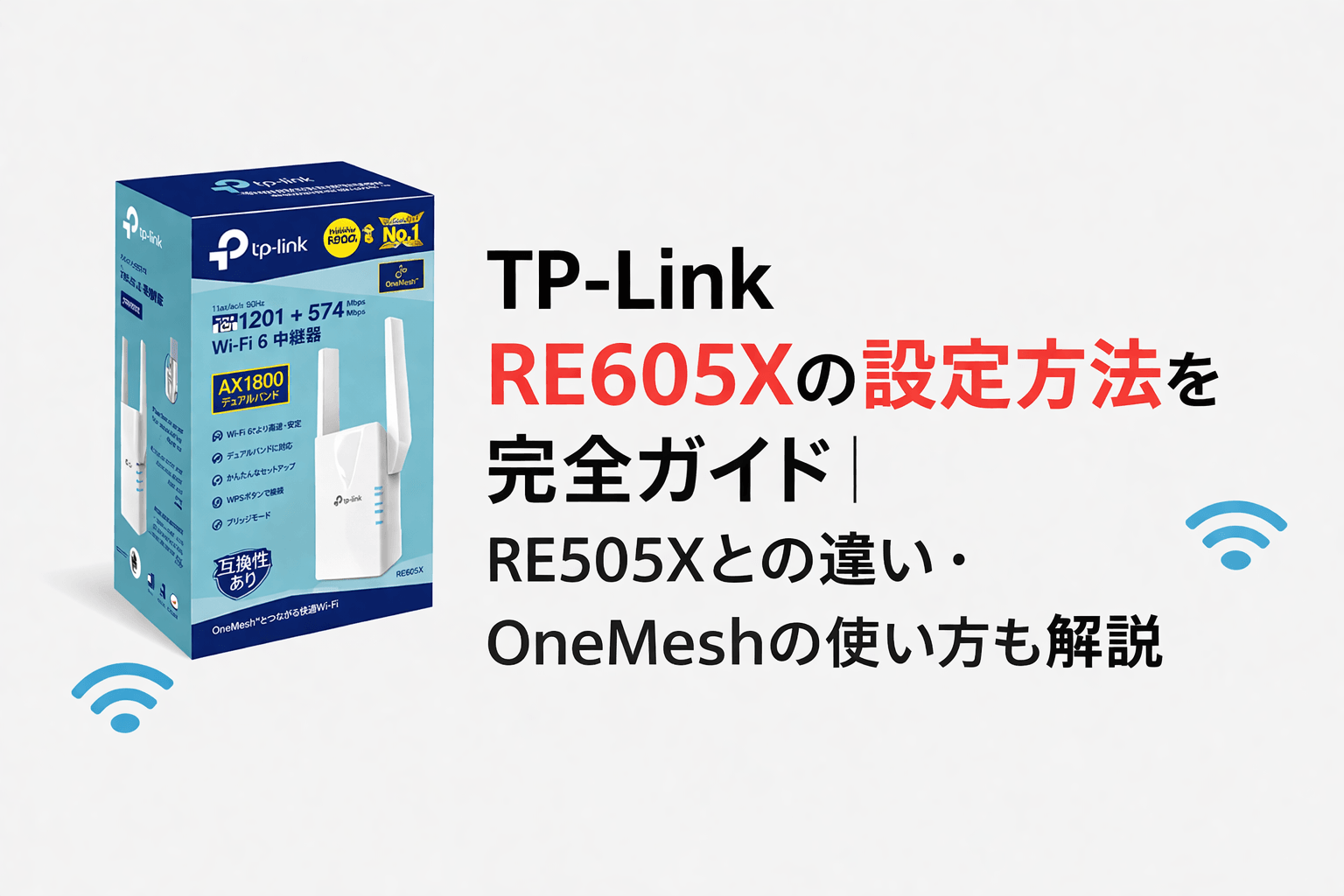
そこで活躍するのがWi-Fi中継器。今回は、Wi-Fi 6対応でメッシュWi-Fi(OneMesh)にも対応したTP-Link RE605Xを、実際に使ってレビューします。
設定方法は3パターンすべて解説しますので、はじめて中継器を使う方でも安心して読み進めてください。
また、旧モデルRE505Xとの違いや、RE605X/Aとの型番の違いについてもまとめています。
ルーターの電波を中継して、Wi-Fiの届く範囲を拡張します。もっとも基本的な使い方です。
ワイヤレスで接続OneMesh対応ルーターと連携。家中同じSSIDで途切れず使えます。
おすすめLANケーブルでルーターと有線接続。Wi-Fi 6対応のAPとして動作します。
有線で接続Wi-Fi非対応の機器をLANケーブルでRE605Xに接続し、無線ネットワークへ参加させます。
有線機器を無線化RE605Xの特徴|ただの中継器じゃない4つの使い方
RE605Xは「中継器」というイメージだけで語るにはもったいない製品です。使い方は大きく4つあります。
① 中継器(レンジエクステンダー)モード もっともベーシックな使い方です。Wi-Fiルーターの電波をRE605Xが受け取り、さらに遠くへ飛ばします。Wi-Fi 6対応なので、従来の中継器より高速かつ安定した通信が期待できます。
② メッシュWi-Fi(OneMesh)モード TP-LinkのOneMesh対応ルーターと組み合わせると、家中をひとつのWi-Fi名(SSID)でカバーできます。部屋を移動してもWi-Fiが途切れず、接続先を手動で切り替える必要がありません。
③ アクセスポイント(ブリッジ)モード LANケーブルでルーターとRE605Xを接続すれば、Wi-Fi 6対応のアクセスポイントとして動作します。有線ルーターしかない環境でも、手軽にWi-Fi 6環境を構築できます。
④ イーサーネットコンバータとしての利用 RE605Xにはギガビット対応のLANポートが1つあります。テレビやデスクトップPCなど、Wi-Fi機能のない機器をLANケーブルでRE605Xに接続すれば、無線経由でインターネットが使えるようになります。
OneMesh接続を使うには、ルーター側もTP-LinkのOneMesh対応機であること、かつルーターモードで動作している必要があります。
ブリッジモードのルーターではOneMeshは利用できません。また、同じTP-Link製でもDecoシリーズとはOneMesh接続できないので注意してください。
RE605Xの主なスペック
| 項目 | RE605X |
|---|---|
| Wi-Fi規格 | IEEE 802.11a/n/ac/ax(5GHz)、IEEE 802.11b/g/n/ax(2.4GHz) |
| 最大速度 | 5GHz:1201Mbps + 2.4GHz:574Mbps(合計1775Mbps) |
| アンテナ | 外部アンテナ × 2 |
| LANポート | ギガビットポート × 1 |
| メッシュ対応 | OneMesh |
| 動作モード | 中継器モード / アクセスポイント(ブリッジ)モード |
| セキュリティ | 64/128-bit WEP、WPA/WPA2-PSK |
| 消費電力 | 10W |
| サイズ | 74.0 × 46 × 124.8 mm |
| 認証 | RoHS・VCCI・JATE・PSE・技適 |
※スペックはTP-Link公式サイトの製品ページより
RE605XとRE505Xの違い
RE505Xからの買い替え・どちらを購入するか迷っている方のために、変更点を整理しました。外観やサイズはまったく同じで、見た目では区別がつきません。
※測定環境:Surface Laptop 3 + Wi-Fi 6対応子機、OneMesh接続
最大の変更点:2.4GHz帯もWi-Fi 6対応に
RE505Xは5GHz帯のみWi-Fi 6に対応していましたが、RE605Xでは2.4GHz帯もWi-Fi 6(802.11ax)に対応しました。
これにより、2.4GHz帯の最大速度が300Mbps → 574Mbpsへ約1.9倍に向上しています。
2.4GHz帯は障害物に強く遠くまで届きやすい周波数帯なので、壁を挟んだ部屋や離れた場所に中継器を置く場合に、より効果を発揮します。
比較表(主要な違い)
| 項目 | RE605X | RE505X |
|---|---|---|
| 2.4GHz帯の規格 | 802.11ax(Wi-Fi 6) | 802.11n |
| 2.4GHz帯の最大速度 | 574Mbps | 300Mbps |
| 5GHz帯の最大速度 | 1201Mbps | 1201Mbps |
| 合計速度 | AX1800(1775Mbps) | AX1500(1501Mbps) |
| OneMesh対応 | ○ | ○ |
| LANポート | ギガビット × 1 | ギガビット × 1 |
| 消費電力 | 10W | 10W |
| サイズ | 74.0×46×124.8mm | 74.0×46×124.8mm |
※仕様はTP-Link公式の製品比較ページおよび各製品ページより
5GHz帯の速度は同じですので、5GHz帯で使う場合の体感差はほとんどありません。ただし、ルーターとRE605Xの間を2.4GHzで中継する場合は、速度アップの恩恵を受けられます。
もちろん、5GHz帯で接続できる環境なら速度はそちらが有利です。中継器の設置場所が、5GHz帯の電波がギリギリ届く場所を超えている場合に、RE605Xの2.4GHz Wi-Fi 6対応が大きなメリットとなります。
RE605XとRE605X/Aの違い
Amazon等で「RE605X/A」という型番を見かけることがあります。これはAmazon専売モデルで、基本的なスペックや機能はRE605Xと同じです。
梱包サイズや重量にわずかな違いがある場合がありますが、性能面での差はないため、購入時は価格の安いほうを選んで問題ありません。
RE605Xの設定方法|3つのやり方を解説
RE605Xの初期設定には3つの方法があります。自分にあったやり方を選んでください。
共通のポイント:初期設定はWi-Fiルーターの近くで行いましょう。設定完了後に、2階や別の部屋など本来の設置場所へ移動してください。
方法1:WPSボタンで設定する(いちばん簡単)
もっとも手軽な方法です。ルーターにWPSボタンがあれば、ボタン操作だけで完了します。
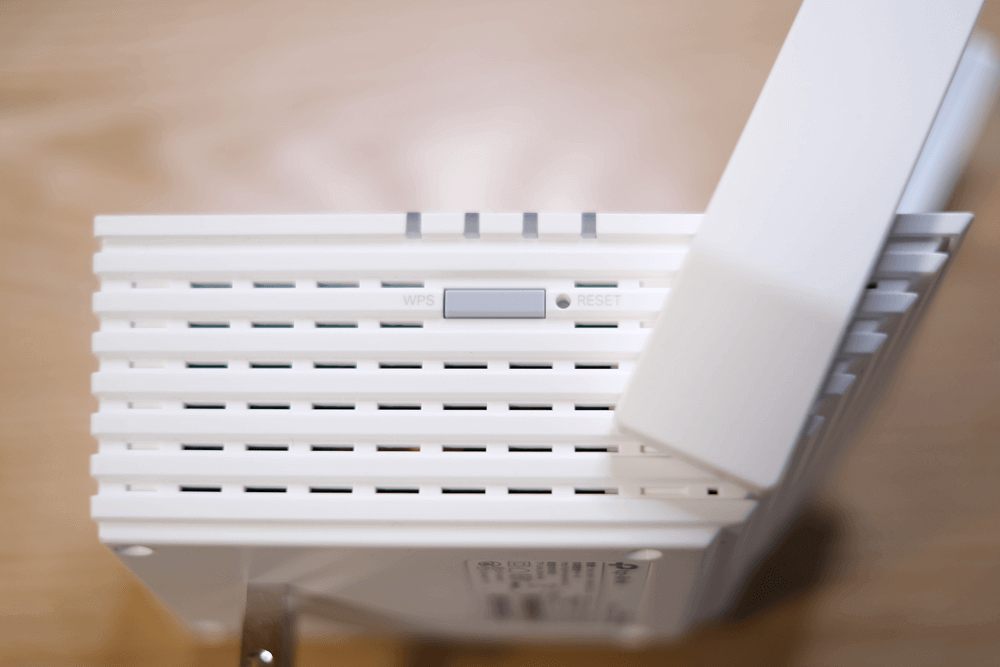
2.4GHzと5GHzの両方のLEDが点灯しているか確認しましょう。片方しか点灯していない場合は、もう一度STEP 2〜3を繰り返してください。
方法2:Tetherアプリで設定する(管理も便利)
TP-Linkの公式アプリ「Tether」を使う方法です。TP-Link IDの登録が必要ですが、一度設定すればスマホからRE605Xの管理・設定変更ができるようになります。
OneMesh対応ルーターをお使いの場合は、SSIDの横に「Mesh」のマークが表示されます。そちらを選択するだけでメッシュWi-Fiが構成されます。
方法3:ウェブブラウザで設定する
スマホやPCのブラウザ(Safari・Chrome・Edgeなど)から直接設定する方法です。
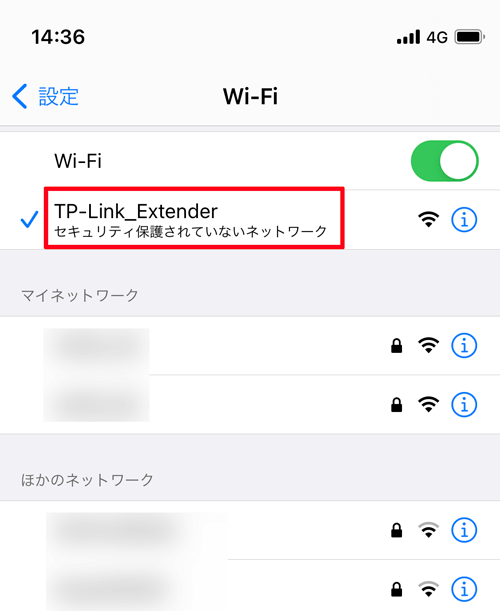
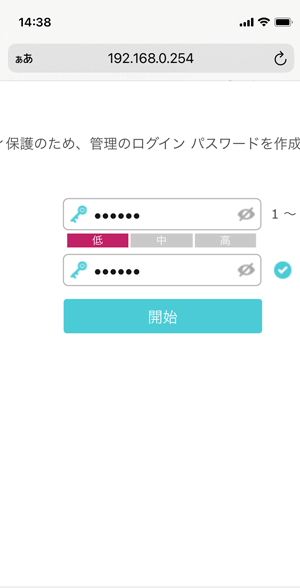
注意:「192.168.0.254」は初回設定時のみ使えるアドレスです。設定完了後はIPアドレスが自動的に変更されます。変更後のIPアドレスは、ルーターの管理画面やTetherアプリから確認できます。
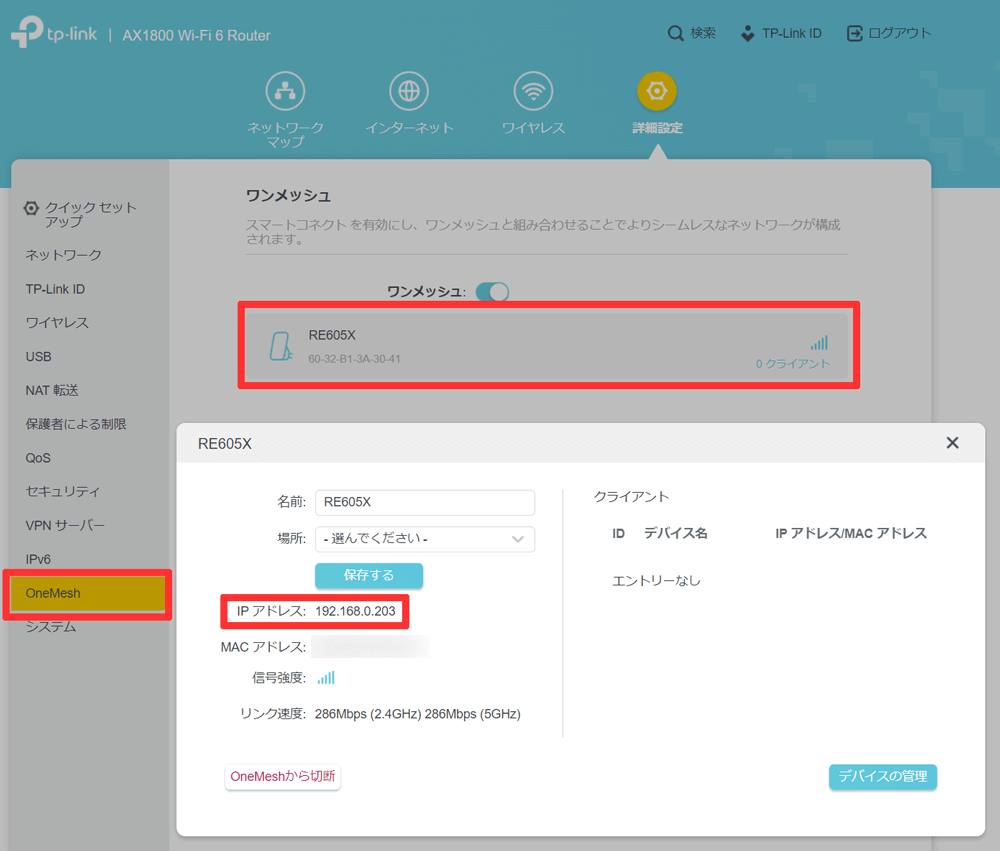
OneMesh(メッシュWi-Fi)の設定のポイント
OneMeshを使う場合のポイントをまとめます。
OneMeshが有効になる条件:
- ルーターがTP-LinkのOneMesh対応機であること
- ルーターが「ルーターモード」で動作していること(ブリッジモードではNG)
- ルーターのファームウェアが最新版であること
OneMeshのメリット:
- SSID(Wi-Fi名)がルーターと統一される
- 部屋を移動しても接続先を選び直す必要がない
- Tetherアプリでルーターと中継器をまとめて管理できる
よくある失敗: ルーターをアクセスポイント(ブリッジ)モードで使っている場合、OneMeshは動作しません。ひかり電話対応のホームゲートウェイ(HGW)などをお使いの場合は、TP-LinkルーターをルーターモードにしてHGWのルーター機能を停止(PPPoEブリッジなど)するか、二重ルーター環境を理解したうえで設定する必要があります。
RE605Xの初期化(リセット)方法
設定をやり直したい場合や、中古で購入した場合に必要になることがあります。
手順: RE605X本体側面のReset(リセット)ボタンを、LEDが点滅するまで約5秒間長押しします。LEDが再び点灯すれば初期化完了です。工場出荷時の状態に戻りますので、再度初期設定が必要になります。
RE605Xの実測速度テスト
実際にRE605Xを設置して速度を測定しました。
測定環境:
- 親機:TP-Link製Wi-Fi 6対応ルーター
- 接続方式:OneMesh(メッシュWi-Fi)
- 検証機:Surface Laptop 3(Wi-Fi 6対応USB子機使用)
ルーター近く(5GHz):450〜540Mbps
| 測定場所 | 条件 | 速度(中央値) |
|---|---|---|
| 電波ギリギリの部屋 | RE605Xなし | 29Mbps |
| 電波ギリギリの部屋 | RE605X経由(5GHz) | 100Mbps |
| 電波ギリギリの部屋 | RE605X経由(2.4GHz) | 45Mbps |
| RE605Xの近く | 5GHz直接接続 | 160Mbps |
※各3回計測し、真ん中の値を採用
RE605Xなしでは29Mbpsだった場所が、中継後は100Mbps(5GHz接続時)まで改善しています。オンライン会議や動画視聴にも十分な速度です。
中継器を経由する以上、親機直接の速度には及びませんが、電波が不安定だった場所で安定して使えるようになるのが最大のメリットです。 <!– ここにインフォグラフィック4:速度比較 –>
RE605Xの便利な機能
自動経路選定
通常時はルーターとRE605Xの間で、2.4GHzと5GHzのどちらの経路が速いかを自動的に判断して接続します。
ハイスピードモード
2.4GHzまたは5GHzのどちらかの帯域を、ルーター⇔中継器間の専用通信に割り当てることで、4Kストリーミングやオンラインゲームなど帯域を多く使う用途で安定した通信が可能になります。管理画面の「詳細設定」→「ハイスピードモード」から設定できます。
LEDシグナルインジケーター
設置場所を探すとき、LEDの色や状態でルーターからの電波強度が確認できます。LEDが最適な設置場所を教えてくれるので、はじめての方でも迷いません。
電源スケジュール
使わない時間帯はRE605Xの無線をオフにする「電源スケジュール」機能があります。夜間の消費電力を抑えたい方に便利です。
よくある質問(FAQ)
- RE605Xの接続台数はどのくらいですか?
-
接続台数は親機ルーターの性能に依存します。たとえばTP-Link AX20と組み合わせた場合、約36台が目安です(TP-Linkサポート確認済み)。
- 他社ルーターでも使えますか?
-
はい。他社製ルーターやOneMesh非対応のルーターとも中継器として接続できます。ただし、OneMesh(メッシュWi-Fi)接続はTP-LinkのOneMesh対応ルーターのみです。
- DecoシリーズとOneMesh接続できますか?
-
いいえ。同じTP-Link製品でも、DecoシリーズとはメッシュWi-Fi接続できません。
- WPA3には対応していますか?
-
RE605XはWPA3には非対応です。64/128-bit WEPおよびWPA/WPA2-PSKに対応しています。WPA3対応が必要な場合は、RE600Xなど新しいモデルを検討してください。
- RE605Xを使えば必ずWi-Fiが届くようになりますか?
-
電波は建物の構造や材質などに影響されるため、「必ず」とは言えません。ただし、RE605XはWi-Fi 6対応のため、Wi-Fi 6対応ルーターと組み合わせることで広い範囲をカバーしやすくなります。
- ファームウェアの更新はどこから確認できますか?
-
TP-Link公式サイトのRE605Xサポートページからダウンロードできます。Tetherアプリからもアップデート通知を受け取れます。
- 説明書(マニュアル)をなくしてしまいました
-
TP-Link公式サイトのRE605Xサポートページから、かんたん設定ガイド(Quick Installation Guide)のPDFをダウンロードできます。
まとめ|RE605Xはこんな人におすすめ
TP-Link RE605Xは、Wi-Fi 6対応の中継器としてコストパフォーマンスに優れた一台です。

 ポチップ
ポチップ
- 家の一部でWi-Fiが弱い・途切れる方
- TP-LinkのOneMesh対応ルーターをお使いの方
- ZOOMやTeamsなど、オンライン会議の通信を安定させたい方
- テレビやゲーム機を有線接続したいが、LANケーブルを引けない方
- できるだけ簡単にメッシュWi-Fi環境を構築したい方
旧モデルのRE505Xからの買い替えなら、2.4GHz帯でもWi-Fi 6の恩恵を受けられるRE605Xがおすすめです。
光回線をまだお持ちでない方は、月額料金が業界最安クラスの「enひかり」もぜひ検討してみてください。せっかく中継器で電波環境を整えるなら、回線自体もコスパの良いものを選びたいですよね。
業界最安クラス「enひかり」
enひかりは契約期間の縛りもなく、月額料金がずっとおトクです。