Wi-Fiルーター(親機)にお金をかけても、「思ったより速くならない…」と感じたことはありませんか?
実は、Wi-Fiの通信速度は親機だけでなく受信する側(子機)のアンテナ数にも大きく左右されます。親機がいくら高性能でも、子機側のアンテナが少なければ、その実力を引き出しきれないんです。
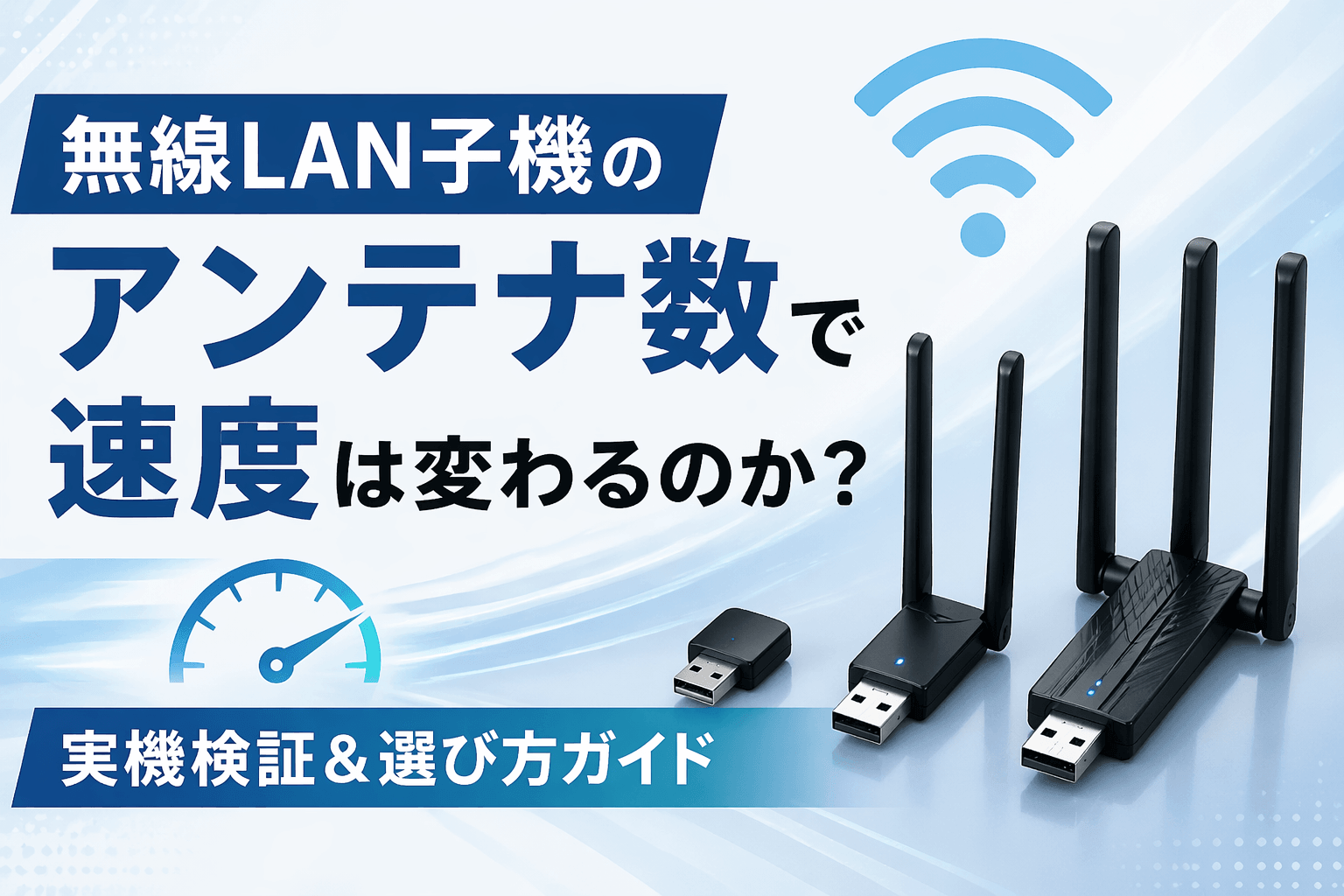
この記事では、アンテナ1本の子機 vs アンテナ4本の子機を同一環境で実際に測定し、速度の違いを数値で検証しました。さらに、2026年の最新事情をふまえた無線LAN子機の選び方もわかりやすく解説します。
Wi-Fiの速度にモヤモヤしている方は、ぜひ最後まで読んでみてください。
そもそも「アンテナ数」で何が変わるの?
Wi-Fiの世界では、アンテナ1本あたりの通信路をストリームと呼びます。アンテナの数が多いほど、同時に送受信できるデータ量が増えるため、理論上の最大速度が上がります。
たとえば、Wi-Fi 5(802.11ac)の場合、1ストリームあたりの最大速度は約433Mbps。つまり、アンテナが2本なら867Mbps、4本なら1733Mbpsまで出せる計算になります。
ただし大切なのは、親機と子機の両方のアンテナ数のうち、少ない方に速度が制限されるというルールです。
親機が4本でも、子機が1本なら、最大433Mbpsまでしか出ません。「高性能ルーターを買ったのに遅い」と感じる原因の多くはここにあります。
| 規格名 | 正式名称 | 周波数帯 | 最大速度 (2ストリーム) |
ステータス |
|---|---|---|---|---|
| Wi-Fi 7 | 802.11be | 2.4/5/6GHz | 5,764Mbps | 最新 |
| Wi-Fi 6E | 802.11ax | 2.4/5/6GHz | 2,402Mbps | 主流 |
| Wi-Fi 6 | 802.11ax | 2.4/5GHz | 2,402Mbps | 主流 |
| Wi-Fi 5 | 802.11ac | 5GHz | 867Mbps | 旧世代 |
| Wi-Fi 4 | 802.11n | 2.4/5GHz | 300Mbps | 旧世代 |
※ 子機の規格がルーターより古い場合、子機の規格が上限となります。
検証環境と使用機器
今回の検証では、以下の環境で測定しました。
設置場所: 親機と子機を同じ部屋に設置(障害物なし)
親機: BUFFALO WXR-1750DHP2(アンテナ 送信3×受信3)

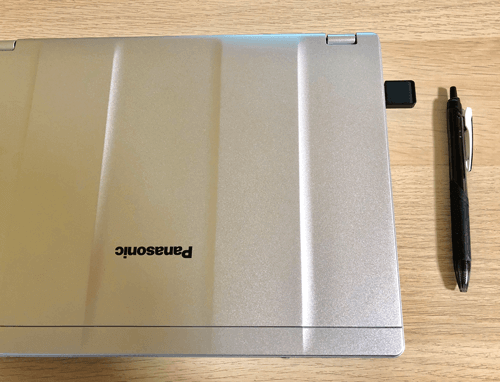
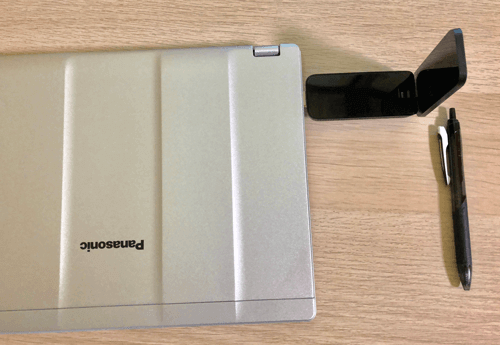
子機①: BUFFALO WI-U2-433DMS

- アンテナ:送信1×受信1(1ストリーム)
- 対応規格:Wi-Fi 5(11ac)
- 接続:USB 2.0
- 特徴:超小型のスティックタイプ
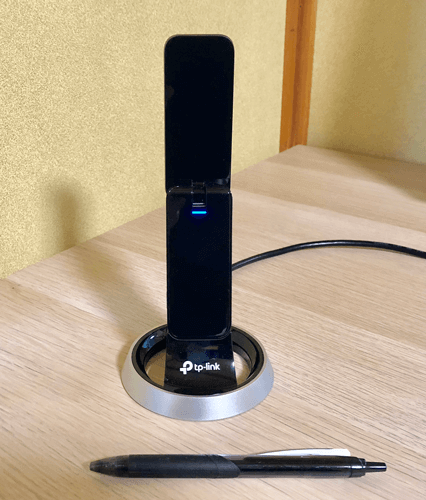
子機②: TP-Link Archer T9UH

 ポチップ
ポチップ
- アンテナ:ハイゲイン×4本
- 対応規格:Wi-Fi 5(11ac)、最大1300Mbps(5GHz帯)
- 接続:USB 3.0
- 特徴:クレードル付き、ビームフォーミング対応
テスト方法: fast.comで速度測定。公平を期すため、どちらの子機もArcher T9UH付属のクレードルを使用して測定しました。
検証結果:アンテナ4本で約1.56倍速くなった!
| 接続方法 | アンテナ数 | 実測速度 | 倍率 |
|---|---|---|---|
| WI-U2-433DMS | 1本 | 250Mbps | 基準 |
| Archer T9UH | 4本 | 390Mbps | 1.56倍 |
| 有線LAN | — | 810Mbps | 3.24倍 |
結果はご覧のとおり。アンテナ1本の子機に比べて、4本アンテナのArcher T9UHは約1.56倍速いという結果になりました。
正直なところ、「4本もあるなら2倍以上は出るかな?」と期待していましたが、実環境ではそこまでの差にはなりませんでした。ただし、250Mbps → 390Mbpsの差は日常使いでも体感できるレベルです。
そして注目すべきは有線LAN接続。810Mbpsと、無線の2倍以上の速度を記録しました。「とにかく速度が欲しい」なら、やはり有線が最強です。
各子機のメリット・デメリット
WI-U2-433DMS(アンテナ1本・小型)
メリット:
- とにかくコンパクト。ノートPCに挿しても邪魔にならない
- 持ち運びに最適。カバンに入れてもまったく気にならないサイズ
- ドライバー不要で手軽に使える場面が多い
デメリット:
- USB 2.0接続なので、速度のボトルネックになる可能性がある
- アンテナ1本なので、ルーターから離れると速度が落ちやすい
- 現在の基準では規格が古い(Wi-Fi 5止まり)
こんな人向き: ノートPCを持ち歩く人、出先でサッと使いたい人
Archer T9UH(アンテナ4本・高性能)
メリット:
- ハイゲインアンテナ4本で、受信感度が高い
- USB 3.0対応で、速度のボトルネックが少ない
- クレードル付きで設置場所の自由度が高い
- ビームフォーミング対応で、ルーターから離れても安定
デメリット:
- 本体サイズが大きく、持ち運びには向かない
- メーカー製ドライバーのインストールが必須(入れないと速度が出ない)
- PCに直接挿すとUSBポートに負荷がかかるため、クレードル使用推奨
- 起動後にWi-Fi接続まで3〜5秒ほどかかる場合がある
こんな人向き: デスクトップPC、据え置きノートPCで使う人。速度と安定性を重視する人
💡 ドライバーの注意点: Archer T9UHは必ずTP-Link公式サイトからドライバーをダウンロード・インストールしてください。Windows標準のドライバーだけでは本来の速度が出ません。
内蔵Wi-Fiが2本以上あるなら、外付けは不要かも
検証を通じて気づいた重要なポイントがあります。
別のノートPCでも試したところ、内蔵Wi-Fiのアンテナが2本のPCでは、Archer T9UH(外付け・4本)よりも内蔵Wi-Fiの方が速かったのです。
これはおそらく、内蔵アンテナはノートPCの設計段階でアンテナの配置場所が最適化されているため。ディスプレイの枠に沿って配置されるなど、電波の受信効率が考慮されています。
結論として、内蔵Wi-Fiが2本以上のアンテナを搭載しているなら、あえて外付け子機に替えるメリットは少ないというのがわたしの考えです。
外付け子機が活きるのは、以下のようなケースです。
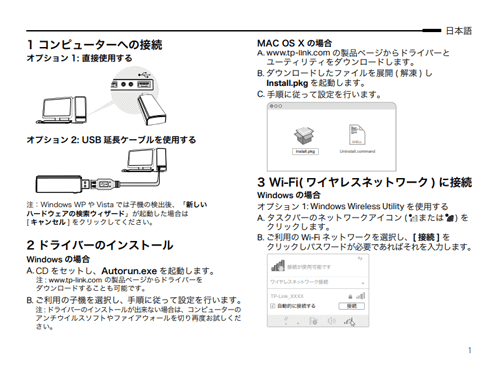
- PCにWi-Fi機能がまったく搭載されていない(デスクトップPCに多い)
- 内蔵Wi-Fiのアンテナが1本しかない
- 内蔵Wi-Fiの規格が古い(Wi-Fi 4以前など)
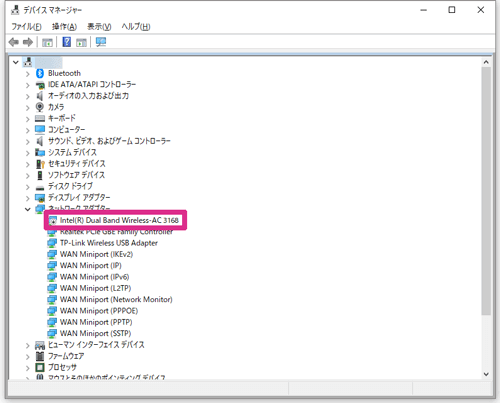
例:Intel Wi-Fi 6 AX201、Intel Dual Band Wireless-AC 3168 など
例:「2×2」ならアンテナ2本、「1×1」なら1本です。
コマンドプロンプトで以下を入力すると、ネットワークアダプター一覧が表示されます。
2026年に無線LAN子機を選ぶなら?最新の選び方ガイド
この記事で使用したArcher T9UHとWI-U2-433DMSは、どちらもWi-Fi 5(11ac)世代の製品です。2026年現在、Wi-Fiの主流はWi-Fi 6〜Wi-Fi 7へと移行しており、子機の選択肢も大きく変わっています。
これから無線LAN子機を購入するなら、以下のポイントを押さえましょう。
1. ルーターの規格に合わせる(最重要)
子機だけ最新にしてもルーターが古ければ意味がありません。逆もまた然り。ルーターと子機の規格を揃えることが、最もコストパフォーマンスの高い選び方です。
2. USB 3.0以上の接続を選ぶ
USB 2.0は最大480Mbps(理論値)で、これがボトルネックになります。現在のWi-Fi 6以降の速度を活かすなら、USB 3.0は必須です。
3. 用途に合ったサイズを選ぶ
据え置きデスクトップなら外部アンテナ付きの大型モデル、持ち運びメインならナノサイズの小型モデルが適しています。
4. デスクトップPCならPCI Express接続も検討
USB接続よりもPCI Express接続の方が安定性・速度ともに有利です。デスクトップPCでWi-Fiを使うなら、カード型の子機も選択肢に入ります。
内蔵されていますか?
Wi-Fiの速度が出ないとき、回線自体の見直しも効果的
子機をアップグレードしても、そもそものインターネット回線が遅ければ、速度改善には限界があります。
もし「ルーターも子機も新しいのに遅い…」と感じているなら、光回線自体の乗り換えも検討してみてください。v6プラス対応の回線に切り替えるだけで、夜間の混雑時間帯でも安定した速度が出るようになるケースは多いです。
見直してみませんか?
業界最安級のenひかりなら、月額料金を抑えつつ高速回線が手に入ります。
まとめ:アンテナ数は速度に影響するが、万能ではない
今回の検証結果をまとめると、以下のとおりです。
- アンテナ4本の子機は1本と比較して約1.56倍速い(250Mbps → 390Mbps)
- ただし、有線LAN接続(810Mbps)には遠く及ばない
- 内蔵Wi-Fiが2本以上なら、外付けに替える必要性は低い
- 外付け子機が有効なのはWi-Fi非搭載PCや内蔵アンテナ1本のPC
- 2026年に選ぶならWi-Fi 6以上 + USB 3.0が最低ライン
「とにかく速度が欲しい」という方は、子機の前に有線LAN接続を試してみてください。それが難しい場合は、ルーターと子機の規格を合わせることが最も効果的です。
そして、回線そのものが遅い場合は、光回線の見直しも忘れずに。子機だけ変えても根本的な解決にはなりません。