
 くまくん
くまくんExcelなどofficeソフトが起動できないんだけど…
ExcelやWord、Outlookなどを起動した瞬間に、「申し訳ございません。エラーが発生したため、Excel(Word / Outlook / PowerPoint)が正常に機能できなくなりました。Excelを終了する必要があります。今すぐ修復しますか?」というメッセージが表示されて、アプリがまったく使えない――。
仕事で急いでいるときに限って出る、やっかいなエラーですよね。
このエラーは1つの原因で起こるわけではなく、複数の原因が考えられます。そのため「再インストールしたのに直らない…」というケースも少なくありません。
この記事では、元・訪問ITサポートの現場経験をもとに、原因を切り分けながら試せる9つの対処法を、やさしい手順で順番に解説します。
画面下の目次から、気になる対処法にそのまま飛ぶこともできますよ。
エラー解決までの対処フロー
上から順番に試すと、多くのケースで解決します
このエラーはどんな症状?共通する特徴
まずは、同じエラーで困っているのか確認してみてください。以下のような症状が出ていれば、この記事の内容がそのまま当てはまります。
- Excel・Word・Outlook・PowerPoint など、Officeアプリを起動するたびに表示される
- 「今すぐ修復」を押しても、そのままアプリが終了してしまう
- アプリによってはタイトルバーに「ライセンスのない製品」「非商用目的」と表示される場合がある
- 特定のファイルだけでなく、新規ブック・新規文書でも同じエラーが出る
特定のファイルを開いたときだけエラーになる場合は、そのファイル自体が破損している可能性が高いので、別の原因になります。この記事で扱うのは、アプリそのものが起動できない症状です。
エラーの主な原因は大きく4つ
対処法の前に、なぜこのエラーが起こるのかをざっくり押さえておきましょう。原因を知っておくと、どの対処法から試すべきかがイメージしやすくなります。
Microsoft公式のサポート情報や、Microsoft Q&Aでの実際の解決事例を見ると、原因はおおむね次の4つに分類できます。
| 原因カテゴリ | 具体的な内容 |
|---|---|
| ① ライセンス認証のトラブル | サインインアカウントの不一致、認証サーバーとの通信エラーなど |
| ② Officeファイルの破損 | アップデート失敗、アドイン・テンプレートの破損など |
| ③ PC側の一時的な不具合 | 高速スタートアップによるメモリ情報の不整合、Windows側のトラブル |
| ④ 外部ソフトとの競合 | セキュリティソフトがOfficeの動作を誤検知しているケース |
特に多いのが ①ライセンス認証 と ②ファイル破損 の2つです。最近のMicrosoft Q&Aでも、「Officeを再インストールしたのに直らなかったが、ライセンス認証を正しく行ったら解決した」という事例が報告されています。
エラーの主な原因は4カテゴリ
どのタイプに当てはまるか、ざっくり把握しておこう
「非商用目的」表示が目印。
修復機能で改善が期待できる。
完全シャットダウンで直ることも。
一時停止で切り分け可能。
対処法①:まずは再起動+完全シャットダウンを試す
いちばん地味ですが、意外とこれで直るケースが多いのが完全シャットダウンです。
Windowsには「高速スタートアップ」という機能があり、シャットダウン時にメモリの状態を一時保存して、次回の起動を速くしています。ただ、この保存された情報とOfficeの状態がズレると、今回のようなエラーが起こることがあります。
完全シャットダウンは、この一時保存をリセットしてから再起動できる方法です。
完全シャットダウンの手順(Windows 10/11共通)
- すべてのOfficeアプリを閉じる
- スタートメニューから電源アイコンをクリック
- Shiftキーを押しながら「シャットダウン」をクリック
- 完全に電源が切れるのを待ってから、電源ボタンを押して起動
これでOfficeアプリを開いて、エラーが消えていれば解決です。消えなければ、次の対処法に進んでください。
対処法②:Officeをセーフモードで起動して原因を切り分ける
再起動で直らない場合、次はOfficeをセーフモードで起動してみます。
セーフモードというのは、アドイン(拡張機能)やカスタマイズ設定を読み込まず、最低限の構成でOfficeを起動するモードのことです。標準モードでは起動しないのに、セーフモードなら起動できる場合、「アドインやテンプレートのどこかに問題がある」と判断できます。
セーフモードの起動方法(Microsoft公式手順)
方法A:Ctrlキーを押しながらアイコンをクリック
- デスクトップやタスクバーの、Excel(またはWord・Outlook)のアイコンを探す
- Ctrlキーを押したまま、アイコンをダブルクリック
- 「Ctrlキーが押されたままになっています。◯◯をセーフモードで起動しますか?」と表示されたら「はい」をクリック
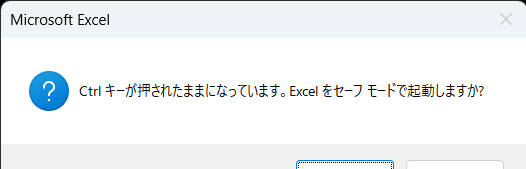
※メッセージが出るまでCtrlキーは離さないでください。
方法B:「ファイル名を指定して実行」から起動
- Windowsキー+R で「ファイル名を指定して実行」を開く
- 起動したいアプリに応じて、以下のコマンドを入力して「OK」
| アプリ | 入力するコマンド |
|---|---|
| Excel | excel /safe |
| Word | winword /safe |
| PowerPoint | powerpnt /safe |
| Outlook | outlook /safe |
セーフモードで起動できたら…
タイトルバーに「(セーフモード)」と表示されていれば成功です。
- セーフモードで正常に起動する → アドインや設定の問題 → 対処法③や④(修復)で解決することが多いです
- セーフモードでもエラーが出る → ライセンスやファイル破損の可能性が高い → 対処法⑤以降を試します
セーフモードで原因を切り分ける
「どこに原因があるのか?」を特定する大切な一歩
対処法④ オンライン修復
対処法④ オンライン修復
対処法③:Officeをクイック修復する(まずはこれ)
Office自身に、自動で不具合を直してくれる「修復機能」が備わっています。修復には2種類あり、まずは手軽な「クイック修復」から試すのがおすすめです。
| 種類 | ネット接続 | 所要時間 | 内容 |
|---|---|---|---|
| クイック修復 | 不要 | 数分〜15分ほど | 破損したファイルの検出&置き換え |
| オンライン修復 | 必要 | 30分〜1時間ほど | Officeを再インストールするレベルの完全修復 |
クイック修復で直らない場合にオンライン修復を使う、という順番が効率的です(※Microsoft公式サポートではオンライン修復が推奨されていますが、時間が30分〜1時間かかるため、軽度の問題なら数分で終わるクイック修復から試すのが現実的です。)。
クイック修復の手順(Windows 11の場合)
- スタートボタンを右クリック →「インストール済みアプリ」を選択
- 一覧から「Microsoft 365」または「Microsoft Office」を探す
- 右側の「⋯(3点メニュー)」をクリック →「変更」
- ユーザーアカウント制御の画面が出たら「はい」
- 「Microsoft 365およびOfficeプログラムの修復方法」という画面で、「クイック修復」を選択
- 「修復」ボタンをクリック
- 完了したらOfficeを起動して動作確認
Windows 10の場合
スタートボタンを右クリック →「アプリと機能」を選択して、あとは同じ手順です。
修復中はPCを操作できなくなりますので、作業が一段落してから行うのがおすすめです。
対処法④:それでも直らなければオンライン修復
クイック修復で直らなかった場合は、より強力な「オンライン修復」を試します。
こちらはOfficeを一度削除して再ダウンロード&再インストールするのとほぼ同じ効果があり、ほとんどのファイル破損・設定破損はこれで解決します。
オンライン修復の手順
手順は対処法③とまったく同じで、ステップ5のところで「オンライン修復」を選ぶだけです。
- 時間は30分〜1時間ほどかかります
- インターネット接続が必要です
- 途中で中断しないようにご注意ください
注意 オンライン修復の後、Officeアプリを起動した際にライセンス認証を求められることがあります。初回設定時に使ったMicrosoftアカウントとパスワードをご用意ください。
対処法⑤:「ライセンスのない製品」「非商用目的」と表示される場合
Officeのタイトルバーに、次のような表示がある場合は、ライセンス認証が何らかの理由で失敗している状態です。
- 「ライセンスのない製品」
- 「非商用目的」「非商用目的/ライセンスのない製品」
Microsoft公式によると、この状態ではOfficeのほとんどの機能が無効になっており、今回のエラーもこれに連動して発生するケースが非常に多く報告されています。
試してみる順番
Officeの購入時に使ったMicrosoftアカウントと違うアカウントでサインインしていると、この状態になります。
1.起動できるOfficeアプリがあれば、「ファイル」→「アカウント」を確認
2.違うアカウントになっていたら、いったんサインアウト
3.Office購入時に使ったMicrosoftアカウントで再サインイン
- スタートメニューで「Excel」「Word」などを検索
- 右クリック → 「管理者として実行」
これで正常に起動できる場合は、権限まわりの問題です。
上記で直らなければ、やはりオンライン修復が効果的です。
補足 Microsoft 365は、インストール台数は無制限ですが、同時に使用できるデバイスは5台までです。古いPCで認証が残ったままになっていないか、Microsoftアカウントの「デバイス」から確認しておくとよいでしょう。
対処法⑥:高速スタートアップを無効にする
対処法①の「完全シャットダウン」を毎回行うのが面倒な方は、高速スタートアップ自体を無効にしてしまうのも一つの方法です。
最近のPCはSSD搭載で起動が十分速いため、高速スタートアップを無効にしても体感速度はほぼ変わりません。むしろ、今回のようなトラブルや周辺機器の認識エラーを避けられるメリットのほうが大きいケースも多いです。
高速スタートアップを無効にする手順(Windows 11)
- スタートボタンを右クリック →「検索」
- 「コントロールパネル」と入力して開く
- 「ハードウェアとサウンド」→「電源オプション」
- 左側の「電源ボタンの動作の選択」をクリック
- 上部の「現在利用可能ではない設定を変更します」をクリック
- 下部の「高速スタートアップを有効にする(推奨)」のチェックを外す
- 「変更の保存」をクリック
Windows 10もほぼ同じ手順です(表記のゆれがある程度)。
対処法⑦:セキュリティソフトを一時停止してみる
かつてウイルスバスターの特定のバージョンで、このエラーが一斉発生した過去があります。Microsoftサポートからも「ウイルスバスターが入っていませんか?」と真っ先に確認されていたほどでした。
現在はこの問題自体は解決済みと考えられますが、セキュリティソフトがOfficeの動作を誤検知する可能性は今でもゼロではありません。他の対処法で直らないときの切り分けとして、一時停止を試す価値はあります。
ウイルスバスター クラウドを一時停止する手順
- スタートメニュー横の検索バーに「トレンドマイクロ サポートツール」と入力
- 「トレンドマイクロ サポートツール」をクリックして起動
- 「(C)アンインストール」タブをクリック
- 「5. すべてのモジュールを停止」をクリック
- ボタンがグレーアウトされ、数分待つと停止完了
(引用元:トレンドマイクロ公式サポートページ)
一時停止を解除するには、同じ画面で「5. すべてのモジュールを起動」をクリックします。
ノートン、ESET、マカフィーなど他のセキュリティソフトをお使いの場合も、それぞれのソフトの手順で一時停止して、Officeの動作を確認してみてください。
- 一時停止してエラーが出なくなる → セキュリティソフトが原因 → メーカーのサポート窓口に相談
- 一時停止しても変わらない → セキュリティソフトは原因ではない(元に戻して次の対処法へ)
対処法⑧:Microsoftサポート/回復アシスタント(SaRA)を使う
Microsoftが公式に提供している無料の診断・修復ツールです。ツールが自動でOfficeの問題を診断し、最適な解決方法を提示してくれます。
現在、このツールはWindows標準の「ヘルプを表示」アプリに統合されたトラブルシューティング ツールに置き換えられています(Microsoft公式より)。従来のサポート/回復アシスタントも、エンタープライズ版などを中心に引き続き利用可能です。
利用の流れ
- Microsoft公式サイトからサポート/回復アシスタントをダウンロード
- PCにインストール
- 起動して、問題が発生している製品(Office)を選択
- 問題の症状を選択
- 画面の指示に従って診断・修復を進める
Windows標準の「ヘルプを表示」アプリを使う方法
Windows 11では、標準搭載の「ヘルプを表示」アプリから、Office関連のトラブルシューティングを実行できるようになりました。
- スタートメニューで「ヘルプを表示」を検索して起動
- 検索ボックスに「Office」「Excel」などと入力
- 表示されたトラブルシューティングツールを選択して実行
対処法⑨:最終手段はOfficeの完全アンインストール→再インストール
ここまで試しても直らない場合は、Officeを完全に削除してから、新規にインストールし直します。
手順のポイント
- Microsoftアカウントとパスワードを手元に用意
- 事前に**プロダクトキー(またはサブスクリプション情報)**を確認
- 「インストール済みアプリ」からMicrosoft 365またはOfficeをアンインストール
- アンインストールで残骸が残る場合は、**Microsoftが公式に提供している「Office用アンインストールサポートツール」**を使う
- Microsoftアカウントにサインインして、Officeを再インストール
注意 完全アンインストール→再インストールの前に、必ず対処法③〜⑤までを試してください。ほとんどのケースはオンライン修復で解決します。再インストールは時間も手間もかかるため、本当の最終手段と考えましょう。
それでも解決しないとき
9つの対処法を試しても直らない場合、以下のいずれかに進むのが現実的です。
- Microsoft公式サポートに直接問い合わせる(Microsoft 365ユーザーはチャット・電話サポートあり)
- パソコンメーカーのサポートに相談(プリインストール版のOfficeの場合)
- 出張ITサポートサービスを利用する
私自身、かつて訪問ITサポートの現場で、このエラーに何度も遭遇しました。原因が1つではないため、**「切り分けながら順番に試していく」**のがいちばん確実な解決方法です。
出張サポートを利用する場合は、大手サポート会社に直接依頼するのが、総額では割安になるケースが多いと感じています。メーカー経由で依頼すると中間マージンが入るためです。
まとめ:あわてずに「切り分け」から始めよう
最後に、この記事の内容をざっくり振り返っておきます。
- 完全シャットダウン(まず最初に試す)
- セーフモードで起動(原因の切り分け)
- クイック修復(ファイル破損の軽いケース)
- オンライン修復(多くのケースで解決)
- ライセンス認証の確認(「ライセンスのない製品」表示時)
- 高速スタートアップ無効化(再発防止にも有効)
- 再発防止にも有効(原因の切り分け)
- サポート/回復アシスタント(自動診断を使いたいとき)
- 完全アンインストール→再インストール(最終手段)
原因が複数あるエラーなので、「一発で直らなくても慌てない」のがポイントです。
上から順番に1つずつ試していけば、どこかのステップで必ず症状が変わります。症状の変化が、原因を特定する大きな手がかりになりますよ。
この記事が、今あなたが困っている状況を少しでも早く解決する助けになれば嬉しいです。